はじめに
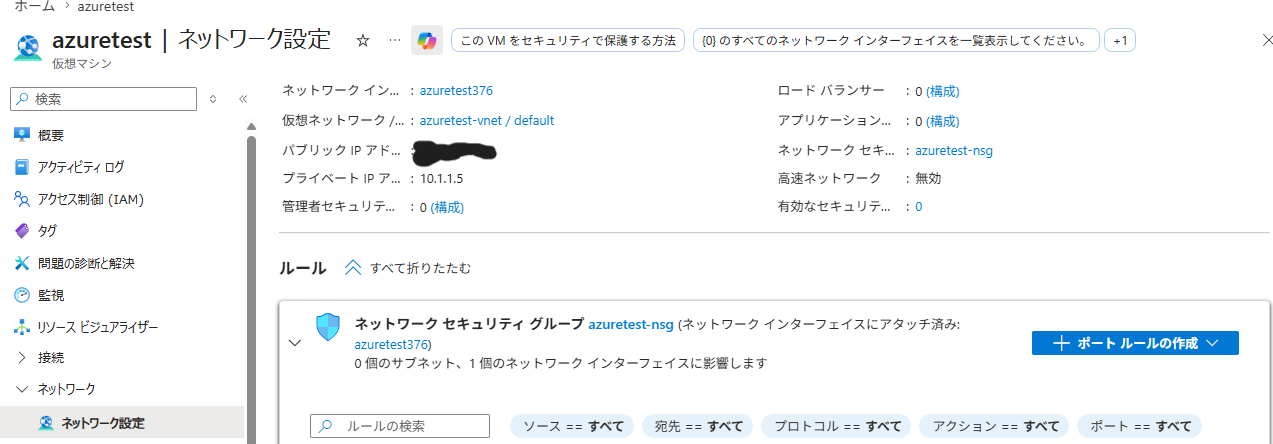
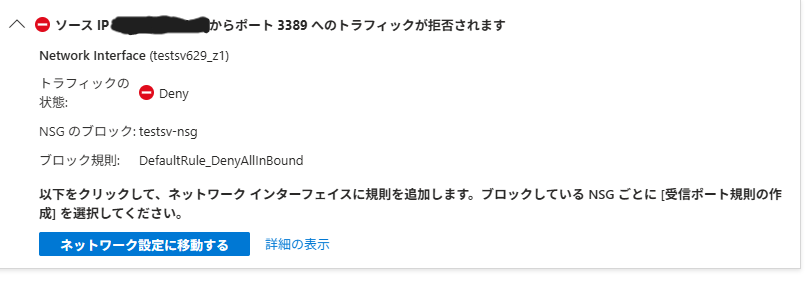
AzureVM無料アカウントで「VMを作ってみようと!」と思い、VM作成後いざRDP接続しようとなった際、接続エラーとなりました。結論、NSG(ネットワークセキュリティグループ)の受信規則の設定を追加しないとVMに接続できないことがわかりましたので、エラー回避する手順をまとめます。
前提条件
- クライアント端末のファイアウォールは送受信規則はデフォルトから未設定
- NSGの送受信規則は未設定
- OSはWindowsサーバ
- パブリック受信ポートは「3389:RDP」
NSG設定手順
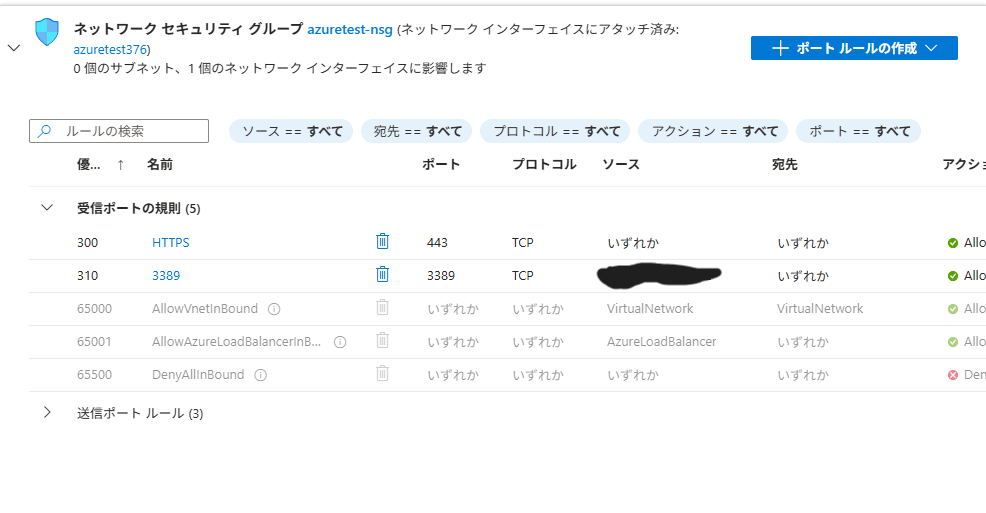
結論、ポート:3389に対してソースIP=自クライアント端末のグローバルIPアドレスを追加するです。
設定手順詳細
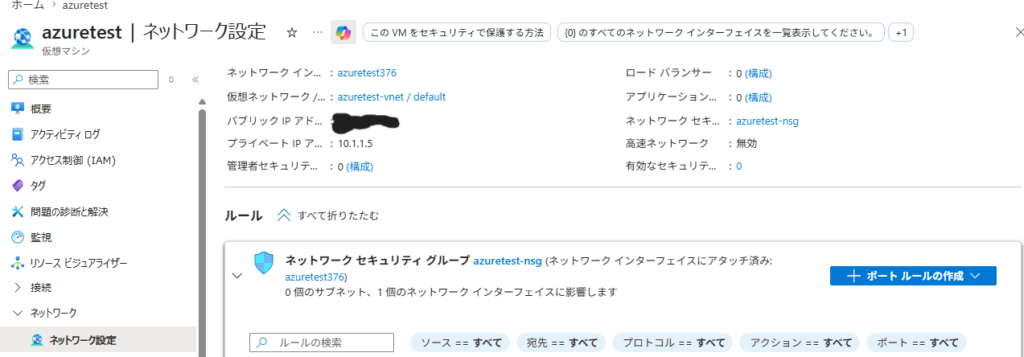
ネットワーク設定の「ネットワーク セキュリティ グループ」の「+ポートルールの作成」をクリックします。
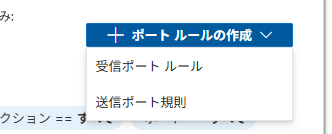
受信ポートルールをクリックします。
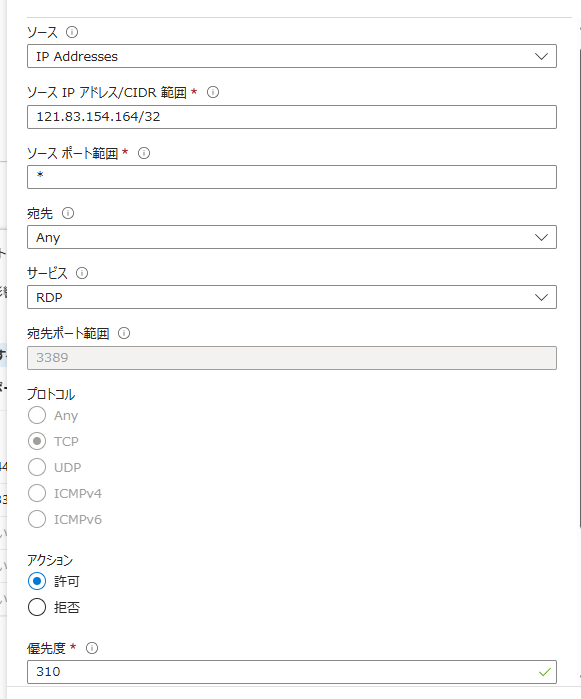
- ソース:IP Addresses
- ソースIPアドレス:VMをRDPで操作したいグローバルIPアドレス
- ソースポート範囲:デフォルト(*)
- 宛先:デフォルト(Any)
- サービス:RDP
- プロトコル:TCP
- アクション:許可
- 優先度:デフォルト
注意点
ソース:Anyかつソースポート範囲:*でももちろん接続できますが、パブリックIPがわかれば誰でもRDP接続画面の認証画面に到達できてしまいます。何かの踏み台にされるなど、トラブルに巻き込まれないとは言い切れないので注意してください。
設定完了後の接続までの手順
Windowアクセサリのリモートデスクトップアプリからも接続可能です。
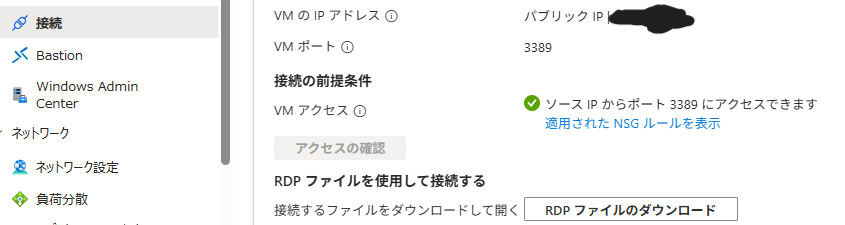
接続から「アクセスの確認」で「ソースIPからポート3389にアクセスできます」になっていたらOKです。
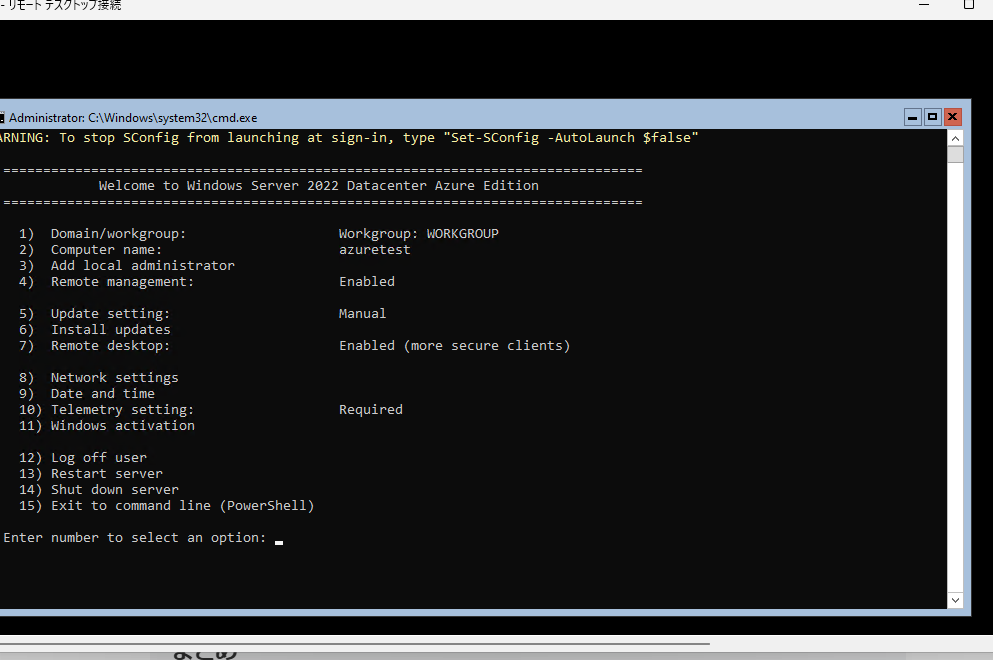
ちなみに無料で構築できるWindowOSのVMは、以下のようなGUIではなくコマンドラインのVMが構築されます。私レベルの広く浅くの普通の情シス担当者レベルではこれ以上のサーバの中では何もできず、正直残念でした。笑
まとめ
以上で、『【パブリックIP接続】Azure無料アカウントでVM作成。RDP接続できない時のNSGのルール設定』でした。
VMを試しに作成してみたが、早速つまずいた話でした。実務ではここまで単純なネットワーク構成ではなく、ExpressRouteを通って社内オンプレを通って等々、より意味の分からない状況となってると思いますが、NSGの意味を理解するうえで初歩の初歩ではありますがつまずいてよかったと思いました。
コメント