
はじめに
業務の中で地味に発生する「特定の共有フォルダにファイルを配置し、特定の宛先へテンプレート通りの案内メールを送る」という作業。変わる部分といえば、件名や本文に含まれる管理No、ファイル名などのわずかなパラメータのみです。プログラムで例えるなら、変数を差し替えるだけで済むような処理と言えます。
これまではOutlookのメールテンプレートを用いて手動で作成・送信し、一定の効率化を図ってきました。しかし、手動である以上、件名の変え忘れや本文の書き換えミスを完全にゼロにすることはできません。
そこで今回、「ファイルが特定の場所に置かれたら、メールの下書きを自動作成する」という仕組みを構築しました。完全自動送信ではなくあえて「下書き作成」にとどめることで、人間の目による最終チェックを残しつつ、入力ミスをなくし、さらなる業務効率化を実現します。
仕様概要と処理の流れ
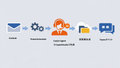
今回の仕組みでは、SharePointのドキュメントライブラリに特定の文字列を含むファイルが配置されたことをトリガーとし、Power Automateが起動してメールの下書きを自動生成します。
全体の具体的な処理手順は以下の通りです。

Power Automateの設定と実装のポイント
使用するコネクタと前提条件
本フローで使用するコネクタは以下の3つです。
- SharePoint(ファイル配置の検知・ファイル情報の取得)
- Outlook(Outlookメール下書きの作成)
- Teams(自分への通知送信)
前提として、フローの実行アカウントがアクセス・閲覧可能なSharePointサイト、Teamsチーム、およびメールボックスである必要があります。
トリガーの検知と文字列抽出(変数化)
ターゲットとなるSharePointサイトのドキュメントライブラリにファイルが格納された際、ファイル名の部分一致条件(フィルタリング)によってPower Automateの自動実行フローがトリガーされます。
トリガー起動後、ファイル名から必要な文字列を抽出(変数作成を活用)し、メールの「件名」や「本文の一部」へ自動で反映させます。このパラメータ抽出処理により、手入力による打ち間違いや変数の差し替え漏れを完全に防ぐことが可能です。
「下書き作成」にとどめる運用設計
完全に自動送信してしまうと、万が一ファイル名や抽出ロジックに不備があった際に誤送信が発生するリスクがあります。あえてOutlookコネクタの「下書きの作成」アクションを利用することで、「システムが型を作り、人間が最終確認して送信ボタンを押す」という最も安全な運用を実現しています。
タイムラグをカバーするTeams通知
Power Automateのイベント検知やフローの処理には、数秒から数分のタイムラグが発生する場合があります。ファイルを配置した後に「下書きができたかどうか」を自らOutlookへ確認しに行くのは無駄なコストです。
そこで、フローの最終ステップに「Power AutomateのフローボットからTeamsチャットを用いて自分へ完了通知を送る」アクションを組み込みました。自分宛てのグループチャットやメッセージとして通知が届くため、作成完了のタイミングを逃さず、スムーズに最終チェックへ移行できます。
当処理の注意点
ファイル命名ルールの厳格化
ファイル名をトリガーおよび変数抽出のソースとしているため、現場でのファイル命名ルールが崩れるとフローが誤動作または動かない原因になります。事前にファイル名のフォーマットをルール化しておくことが運用の肝となります。
まとめ
以上で、『【ひとり情シスソリューション】定型メール文は自分で作らない「Power Automate × SharePoint × Outlook × Teams通知」』でした。
ひとり情シス状態を乗り越える(まだその状態にはなってませんが)には、小さなことからコツコツと効率化を積み重ねていく必要があると考えております。小さな改善の積み重ねは最終的には複利的効果で自分に返ってくると信じてますので、このような改善を積み重ねていきたいと思います。