
はじめに
AzureからVM情報、ディスク情報をタスクやジョブコントローラーで自動取得(非対話接続)するための礎であるアプリケーション設定をまとめます。
構築手順
アプリケーション登録
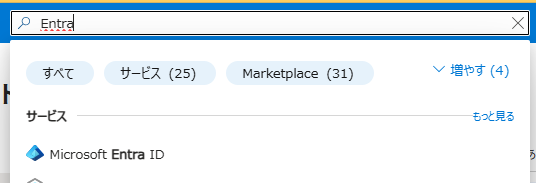
- 検索から「Microsoft Entra ID」のサービスを検索しクリックします。
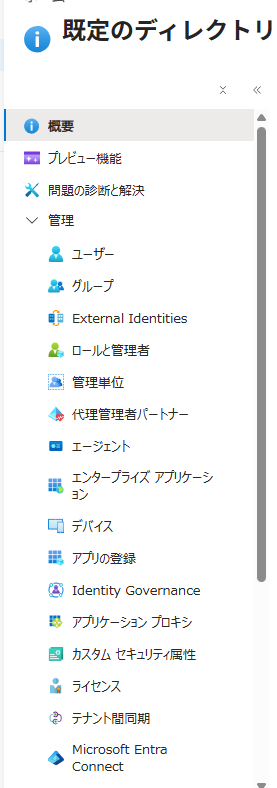
- 「アプリの登録」をクリックします。
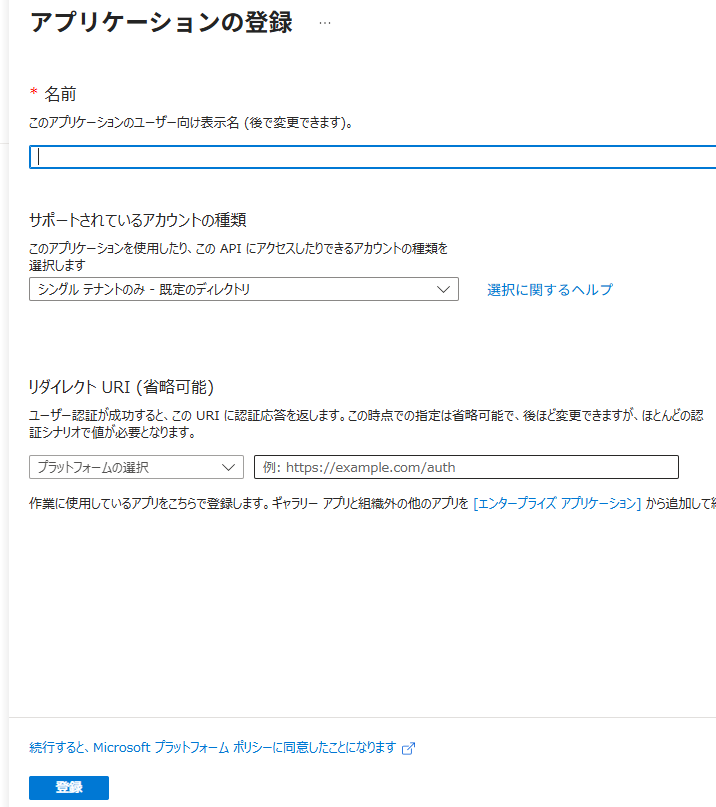
- 任意の名前を設定し登録します。以外はデフォルトでOKです。
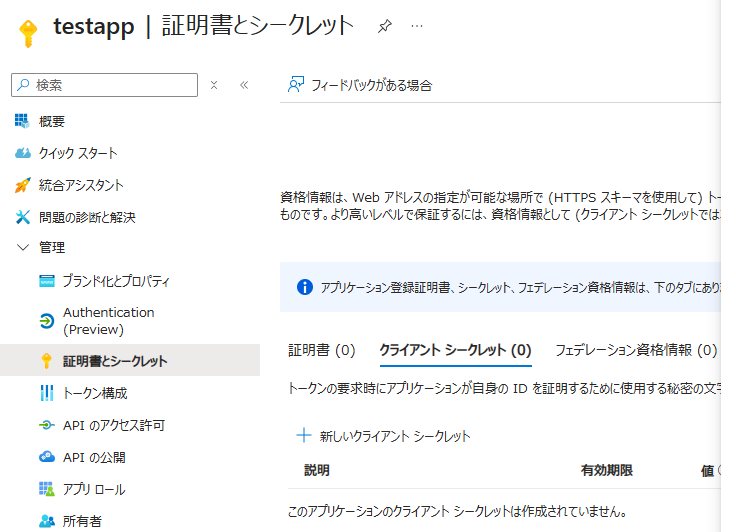
- 認証用のクライアントシークレットを登録します。登録したアプリの「証明書とシークレット」を選択し、「+新しいクライアントシークレット」をクリックします。
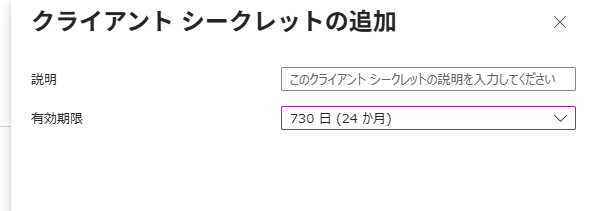
- 任意の有効期限を設定します。
- 登録されたクライアントシークレットを控えます。一度でも別画面に行くとマスクされます。このクライアントシークレットを用いて非対話認証を実現します。
EntraID上での作業は以上となります。
サブスクリプションへ閲覧権限を付与
先ほど作成したアプリについて、情報を取得したいサブスクリプションに閲覧権限を付与します。これで「サブスクリプション配下のすべてのリソース」にアプリケーションを通じて読み取ることができます。
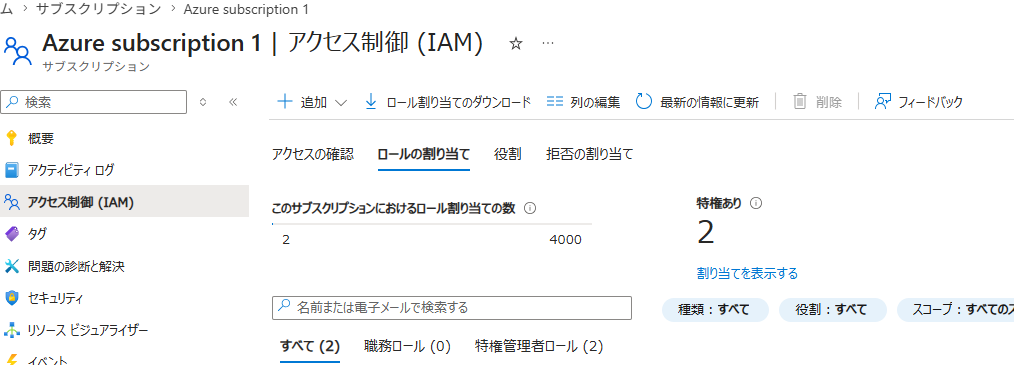
- 対象のサブスクリプションにある「アクセス制御(IAM)」をクリックし、「ロールの割り当ての追加」をクリックします。

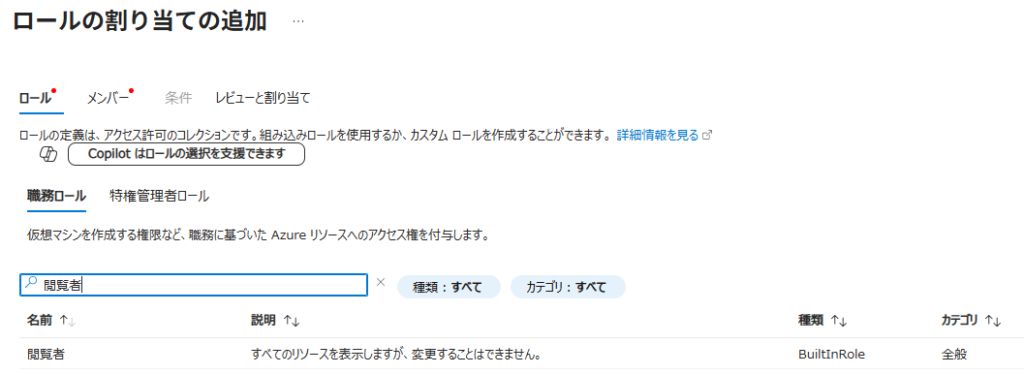
- 検索で「閲覧者」を入力し、選択しメンバーに移ります。
- 「+メンバーを選択する」をクリックし、先ほど作成したアプリ名を入力します。対象を選択し、「選択」をクリックします。
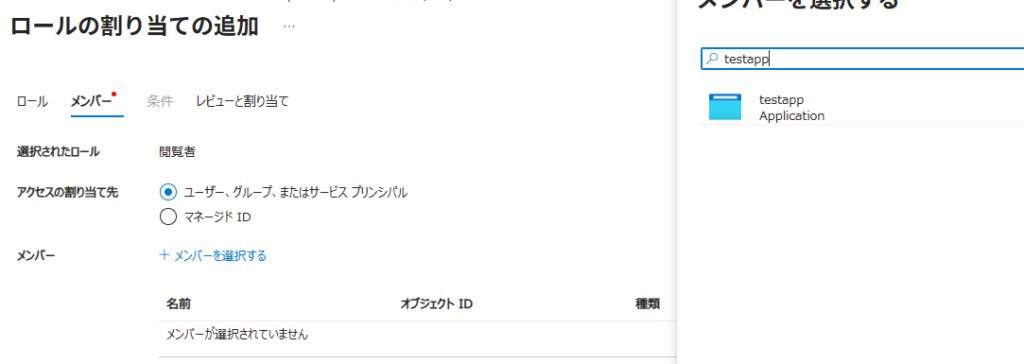
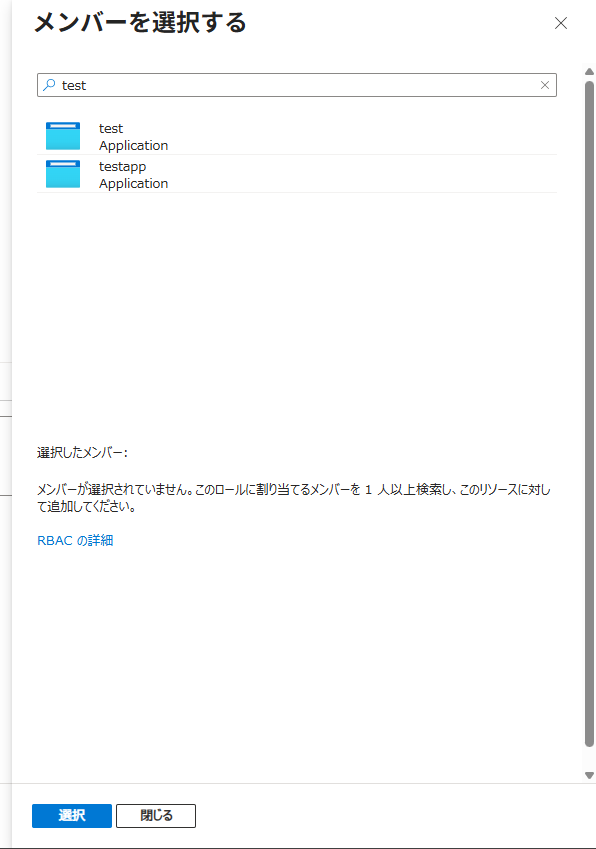
- 「レビューと割り当て」をクリックして「閲覧者」ロールの付与完了です。
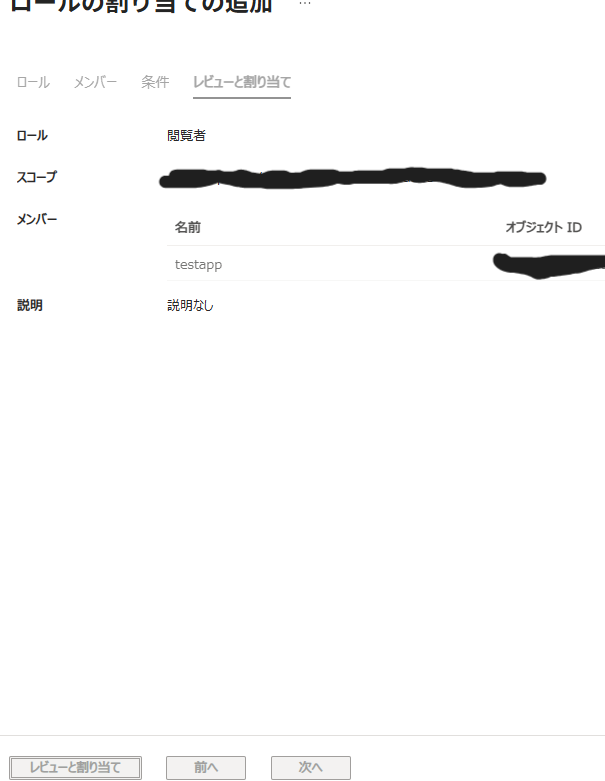
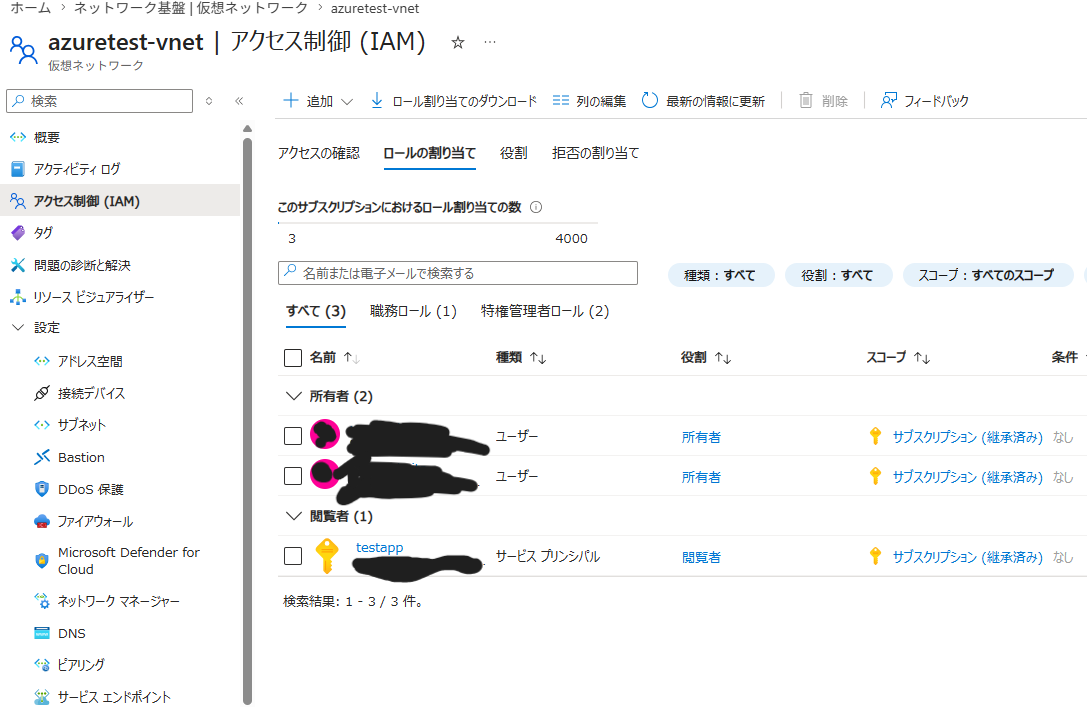
- サブスクリプションとリソースの「アクセス制御(IAM)」に作成したアプリに「閲覧者」が設定されていればOKです。
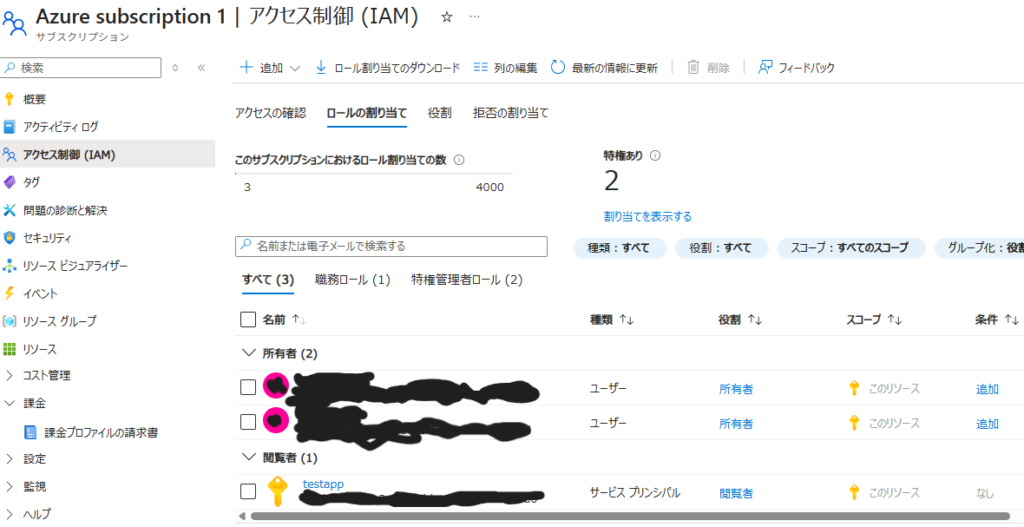
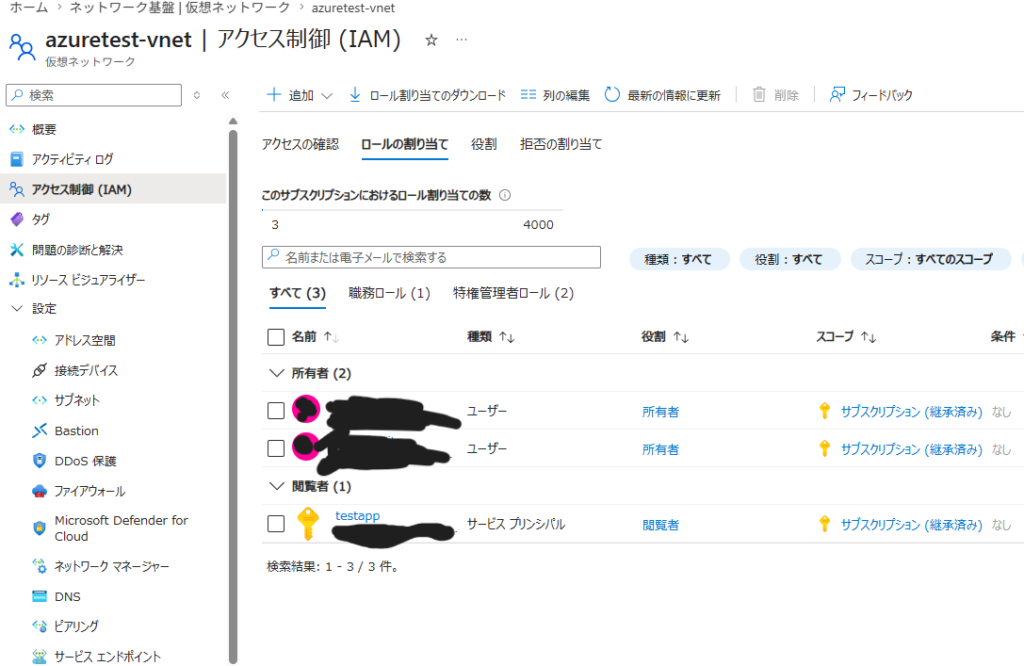
これで必要な設定は完了です。
PowerShellにAzをインストール
以下のコマンドでPowerShellで操作できるように設定します。
#ポリシーを変更
Set-ExecutionPolicy -ExecutionPolicy RemoteSigned -Scope CurrentUser

#AzurePowerShellをインストール
Install-Module -Name Az -Repository PSGallery -Force
これで環境準備は完了です。
まとめ
以上で、『【Azure】VM情報を取得するための自動化に必要な初期設定、アプリケーション登録の手順まとめ』でした。
これができれば以下の操作をAurePortalに入らず実現することができます。よろしければ合わせて参考にしてください。
コメント