はじめに
Azureで仮想サーバ(VM)を作成する際、静的IPアドレスを設定するのが一般的かと思います。ただし、オンプレ環境と異なり、仮想OS環境のネットワーク設定では反映されず、Azureポータル上で特有の設定方法で設定することになります。
はじめてのAzureでの仮想サーバ(VM)構築する方向けに、静的IPアドレス設定方法をなるべく簡単にまとめおります。
設定手順
事前準備
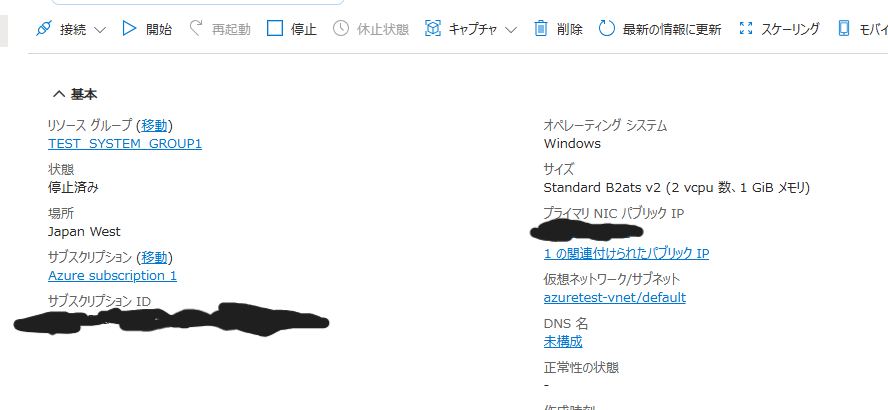
まずAzureポータル上でVMを構築します。構築手順は省きますが、構築完了後、「停止」ボタンで割当解除します。(停止済みでもOKかと思いますが、完全にAzureに動いていない(課金されない)と認識させるためには、割当解除にしておいたほうがAzureの仕様がよくわからないので無難です。)
Azureで静的IPアドレスを設定する手順
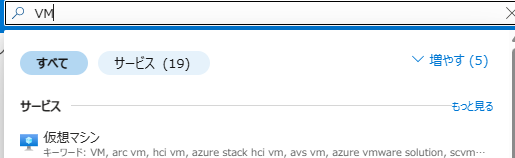
検索で「VM」を入力し、「仮想マシン」をクリックします。
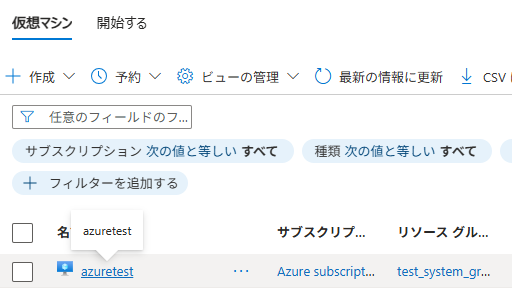
静的に変更したいマシンを選択します。
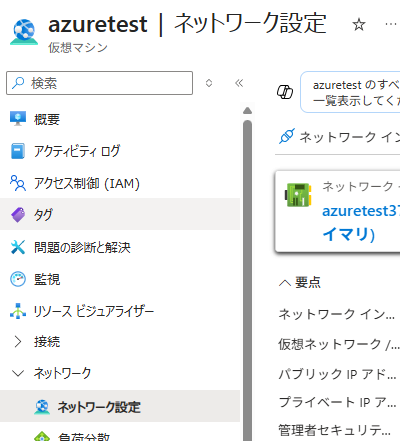
「ネットワーク>ネットワークの設定」をクリックします。
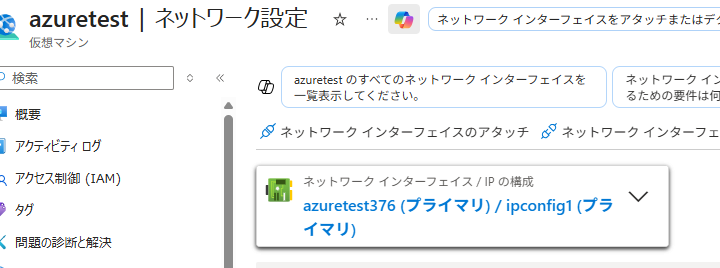
「ネットワークインターフェース/IPの構成の○○◎/ipconfig1(プライマリ)」をクリックします。
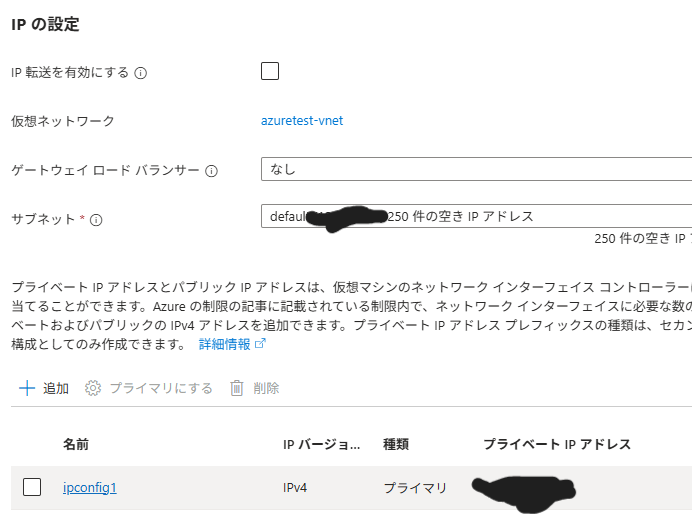
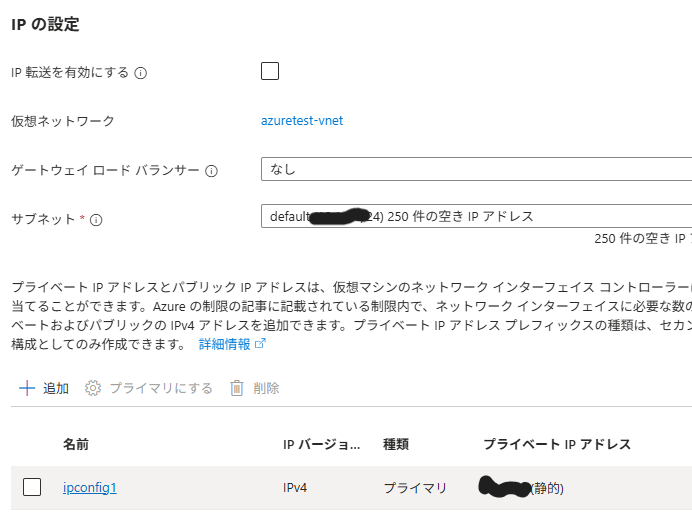
IPの設定にある「ipconfig1」をクリックします。
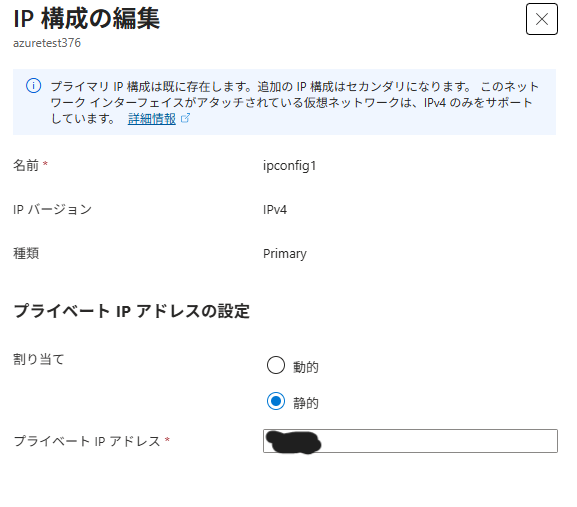
割り当てを「静的」を選択し、属するサブネットで空いている任意のIPアドレスを設定し保存します。
プライベートIPアドレスが任意のIPアドレス+(静的)が表示されていたら設定完了です。
補足情報
対象のVMでipconfig/allをすると動的なIPが表示されたと思いますが、他サーバ・マシンからpingを飛ばすとAzureポータルで設定した静的IPアドレスが設定されておりますのでご安心ください。
ちなみにOS側で固定IPも設定したらどうなるか
結論、問題なく動いております(私はベンダーにOSでは設定はしないと聞いていたのですが、正常動作しているので何がどうか正しいかわかりません。)。ただし、前述したAzureポータル側での設定も行っております。
少なくとも他VMはOS側は動的のまま設定を変えず、Azureポータル側のみ静的にしてますが、問題なく固定IPが割り振られたVMとして稼働しております。
まとめ
以上で、『【Azureポータル】仮想サーバ(VM)の静的IPアドレスを設定する手順』でした。
Azureの超基本でありオンプレ時と全く異なる仕様ではあり、少し混乱するかと思いますが、Azureの仕様に合わせれば問題なく動きますので、Azure仕様に慣れましょう。(ハイブリッド運用だと混乱するかもしれませんね。)