
はじめに
SharePointリストの運用で、「ステータスを更新して、報告メールを送る」といった毎日のルーチンワークを面倒に感じていませんか?
「Power Automateを作るほどではないけれど、手作業は減らしたい」 そんな時に最適なのが2025年に新しく登場した「クイック操作」です。
本記事では、クイック操作が具体的にどう便利なのか、そして混同されやすい「ルール」や「Power Automate」とどう使い分けるべきかを解説します。
クイック操作で「できること」
クイック操作を一言でいうと、「よく使う複数の操作を、専用ボタン一つにまとめる機能」です。
たとえば、以下のような操作がボタン一つで完結します。
- ステータス更新: 今回はテキストとチェックボックスでルール実行までの動作検証しましたが、設定上は日付や数値の更新も選択可能です。したがいまして、例えば「未着手」から「完了」へ変更し、完了日を今日に設定。またルールと組み合わせることで、関係者にメール通知まで一気に行えたりします。
- 一括処理: 複数のアイテムを選択して、一気に同じ値を入力
「自動で動いてほしいわけではなく、自分のタイミングでサッと処理を終わらせたい」というシーンで最大の威力を発揮するように思います。
クイック操作とPowerAutomateとルールの違い
「結局どれを使えばいいの?」という疑問を解決するため、それぞれの立ち位置を整理しました。
| 項目 | クイック操作 | ルール | Power Automate |
| 役割 | 定型作業のショートカット | 条件による自動検知 | 複雑な業務プロセスの自動化 |
| 実行タイミング | 任意のタイミング(ボタン) | 何かが起きた時(自動) | 自動 / 手動 / スケジュール |
| 主なアクション | 列の更新 + メール(Teamsチャット)下書き | 通知 + シンプルな列更新 | 承認、条件分岐、外部アプリ連携 |
| メリット | 操作ミスを防ぎ、時短になる | 設定さえすれば放置できる | どんな複雑なことでも可能 |
| 難易度 | とても簡単 | とても簡単 | 中〜高 |
検証して分かった「クイック操作」の注意点
便利な反面、実際に設定・運用する中でいくつか気をつけるべきポイントが見えてきました。
ボタンが反応しない(動かない)ケースがある
検証中、ボタンを押してもアクションが実行されない場面がありました。特定のエラーメッセージが表示されないため原因の特定が難しいのですが、リストの構造や一時的な通信環境、あるいは権限設定が影響している可能性があります。※成功時は下にポップアップがでます。
メールの下書き作成は「個人宛」のみ
クイック操作の機能にある「メール(またはTeams)の下書き作成」は、宛先に個人を指定する場合に限られます。グループチャットや、セキュリティグループ等の共有メールアドレスを宛先に設定することはできないため、チーム全体への連絡には「ルール」との組み合わせを検討しましょう。
「作成」にはフルコントロール権限が必要
ここが運用時の押さえておくべき点だと思います。
- 利用: リストの「編集」権限があれば可能。
- 作成・管理: デフォルトのSharePointグループ設定では、「フルコントロール(所有者)」権限が必要です。 現場の一般ユーザーに自由に作ってもらうのではなく、管理者が作成したものをメンバーに使ってもらうという運用が現実的です。
設定手順
SharePointサイトおよびTeamsアプリのリストも同じ手順です。
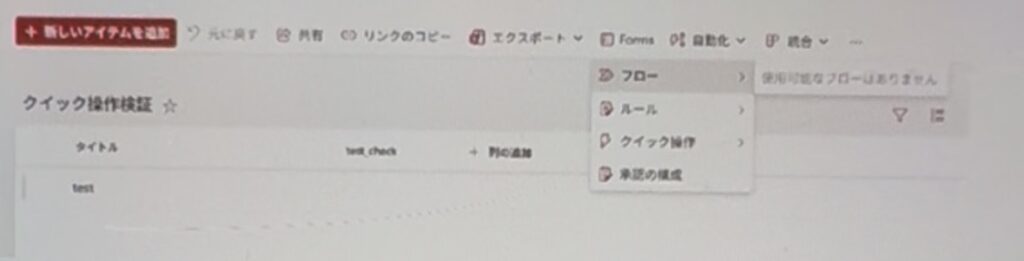
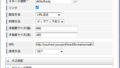
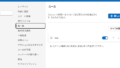
- 「自動化>クイック操作>クイック操作を作成する」を選択
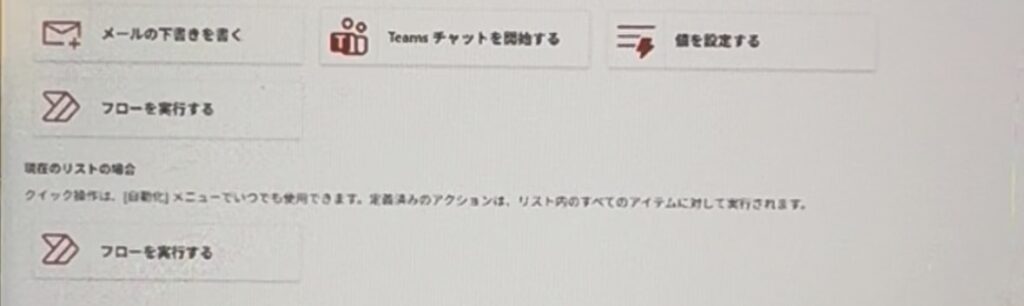
- 実行するアクションを選択する
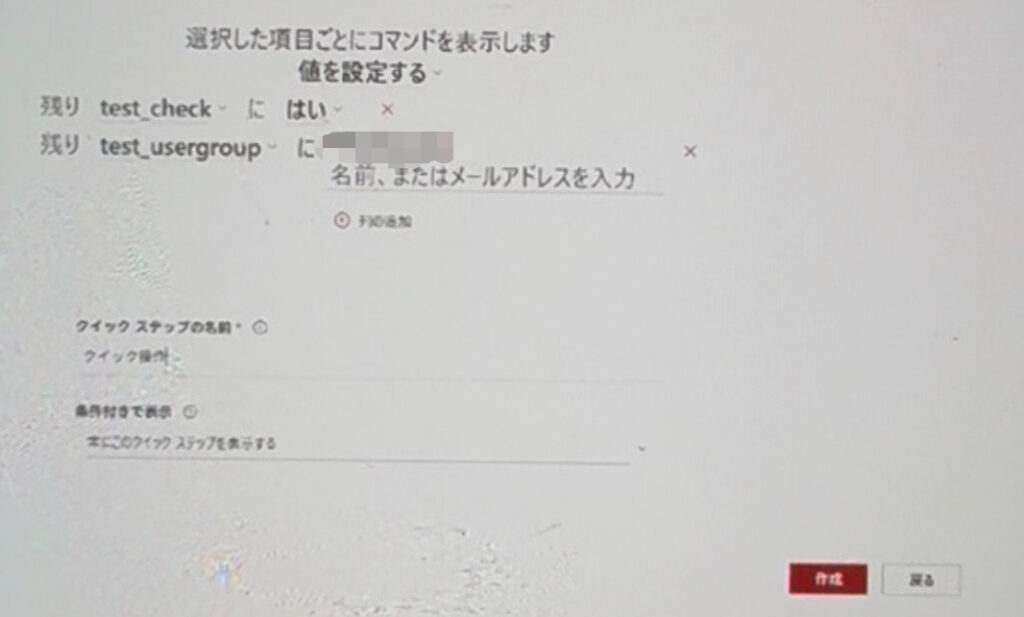
- 条件付きで表示(=リストの項目に応じて表示非表示を制御)は必要に応じて設定する
まとめ
以上で、『【SharePoint】クイック操作でリスト作業を簡単に効率化!Power Automateやルールとの違い・使い分けを徹底解説』でした。
社内SE的に「クイック操作」の抑えるべきポイントは以下3つだと思います。
- 編集者以上なら実行可能
- フルコントロールのみクイック操作の作成・管理が可能
- リストのステータス更新に地味に便利
コメント