

はじめに
- PCのゴミ箱に見当たらない時の探し方
- 「個人用(30日)」と「仕事用(~93日)」の保存期限の違い
- (サイトコレクション管理者権限要だが)「2次ごみ箱」から復元する
「OneDriveに保存した仕事で使う大事なファイル・フォルダを、操作ミスで消してしまった…」今、この記事を読んでいるあなたは、冷や汗をかくような思いで解決策を探しているかもしれません。
でも、安心してください。
OneDriveには、間違って削除したファイルを救出するための「2段階のセーフティネット」が用意されています。
実は、デスクトップのゴミ箱になくても、OneDriveのクラウド上には最長93日間データが残っている可能性が高いです。この記事では、OneDriveの仕組み(仕様)を紐解きながら、ファイル・フォルダを復元する手順を解説します。
なお本手順はWindowsOSを前提としており、既に個人端末のゴミ箱にはない状態からを想定しております。
OneDriveのゴミ箱を確認する
デスクトップ版(端末へのインストール版)にはゴミ箱表示はありませんが、WEB版OneDriveを開くとゴミ箱があります。個人版と会社で導入しているビジネス版は保存期間が異なり、個人版は30日、ビジネス版は最大で93日以内ならゴミ箱から復元することができます。
マイクロソフト公式サイトより 引用
- Microsoft 個人 アカウントを使用してOneDriveにサインインしている場合、ごみ箱内のアイテムは、そこに配置されてから 30 日後に自動的に削除されます。 ごみ箱を確認する前に Personal Vault のロックが解除されている場合、Personal Vault から削除されたファイルはごみ箱にのみ表示されます。 ごみ箱の [Personal Vault アイテムを表示する] コマンドを使用して Personal Vault のロックを解除し、それらのアイテムを表示できます。
- 職場または学校アカウントでサインインしている場合、管理者が設定を変更していない限り、ごみ箱内のアイテムは 93 日後に自動的に削除されます。 職場または学校のアカウントの場合に、削除したアイテムが保持される期間についてはこちらをご覧ください。
ゴミ箱から復元するまでの手順
- デスクトップ版のOneDriveをいつも使うように開き、OneDrive配下のフォルダならどこでもいいので左クリックで選択した状態とし、右クリックします。
- 「OneDrive>オンラインで表示」をクリックします。
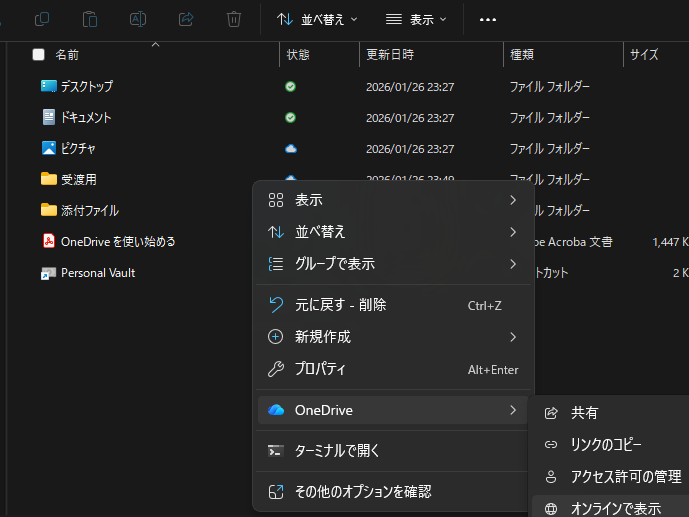
- WEBブラウザが起動し、WEB版OneDriveが表示され左側のメニューに「ゴミ箱」があるのでゴミ箱をクリックします。
- 復元したいファイルまたはフォルダを選択し、「復元する」をクリックします。
※デスクトップOneDrive(PCのエクスプローラー)に同期されるまでに少し時間がかかる可能性はございます。
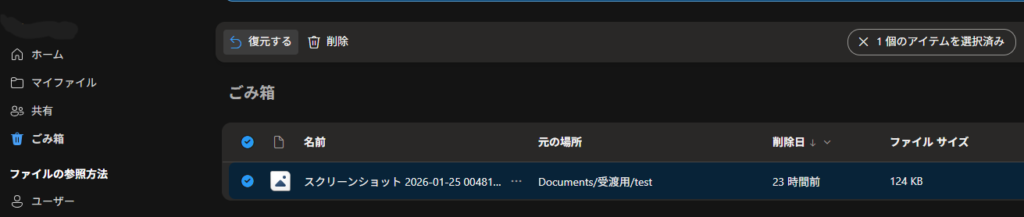
以上で復元完了です!
ゴミ箱からも「ご自身で」削除してしまった場合
ビジネス版専用となりますが、まだ戻せる可能性は残ってます。ただし冒頭で触れましたように、
- サイトコレクション管理者(おそらくIT部門)のみが対応可能であること
- ゴミ箱に入ってから(OneDriveから削除してから)起算して93日以内であること:(注意)OneDriveのゴミ箱から削除してからの93日ではないですよ!
が条件となります。
どうしても必要なファイルであれば、一度貴社のIT部門に「第 2 段階のごみ箱から復元してほしい」と相談してみてください。
私自身はそのような依頼を受けたことは正直ないので、手順を詳しく本記事で説明はできませんが、以下のURLを送ればもしかしたら対応してくれるかもしれません。
サイト コレクションのごみ箱から、削除したアイテムを復元する
(ここから本音) 正直に言うと、管理側としては『消しても戻せる』と油断してほしくないのが本音です。もし私があなたの会社の担当者なら、こんな機能があると知りたくなかったですし、できれば対応したくないです。
ですので、これはあくまで軽い気持ちで依頼するのではなく、『会社員生活が終わるレベルの、本当の最終手段』として考えてくださいね。まずは、そもそも消さないための対策を……」
まとめ
以上で、『【OneDrive】復元方法を解説!間違えて削除しても焦らない、ゴミ箱から戻す全手順』でした。
要点を再度まとめますと、
- WEB版OneDriveから個人用は30日以内、ビジネス用は93日以内なら復元可能
- ビジネス用のみ、ゴミ箱から消してしまってもIT部門なら復元できる可能性あり、ただし安易には相談しない
です。

コメント