
はじめに
「なんでこんなに使いづらいんだ……」 新Outlookへの移行で(特にスケジューラ周りなどで)戸惑う現場の声が当初漏れておりましたが、実は「メールの仕分けルール」に関しては、これまでにないほどシンプルに洗練された印象です。
今回は、新Outlookでの設定手順とともに、長年Outlookを使ってきた筆者が感じる「ここだけは良くなった!」というポイントを解説します。
クラシック版との決定的な違い
新Outlookのルール設定で最大の変化は、「クライアント専用ルール」という概念が完全に撤廃されたことです。
クラシック Outlook で使用できるすべてのルール条件やアクションが、新しい Outlook で同じように動作するわけではありません。 新しい Outlook でルールが機能しない理由の 1 つは、従来の Outlook から移行されたクライアント側のルールである可能性があります。 つまり、ルールの条件とアクションは、メール サーバーではなく、デバイスでのみ発生しました。
—— Microsoft サポート:Outlook で壊れたルールを編集または修正する より引用
要するに、『PC側でしかできない複雑な設定は、新Outlook(サーバー側)では引き継げないですよ』ということです。
クライアント専用ルール廃止のメリット
- 全てのデバイスで完全同期: PCで設定したルールが、Web版やスマホアプリ版に何も意識することなく反映されます。
- どこで見ても同じ環境に: 「PCで見たらフォルダ分けされてるのに、スマホアプリやWEBアプリで見たら受信トレイが違う……」なんてイライラはもうありません。
- 作成時のルールの見直しからの解放: ルール作成の終盤に「これはクライアント専用です」と突きつけられ、構成を考え直すあの手間がなくなりました。「作ればどこでも動く」という安心感は、新Outlookの数少ない(?)大きなメリットです。
新Outlookでルールを作成する手順
※当手順はデスクトップアプリを元に作成しております。
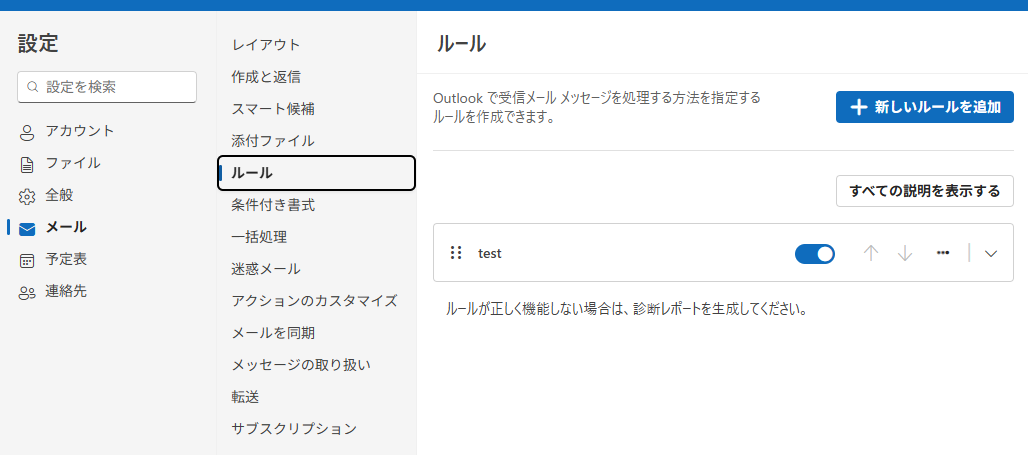
- 右上の「歯車アイコン(設定)」を選択

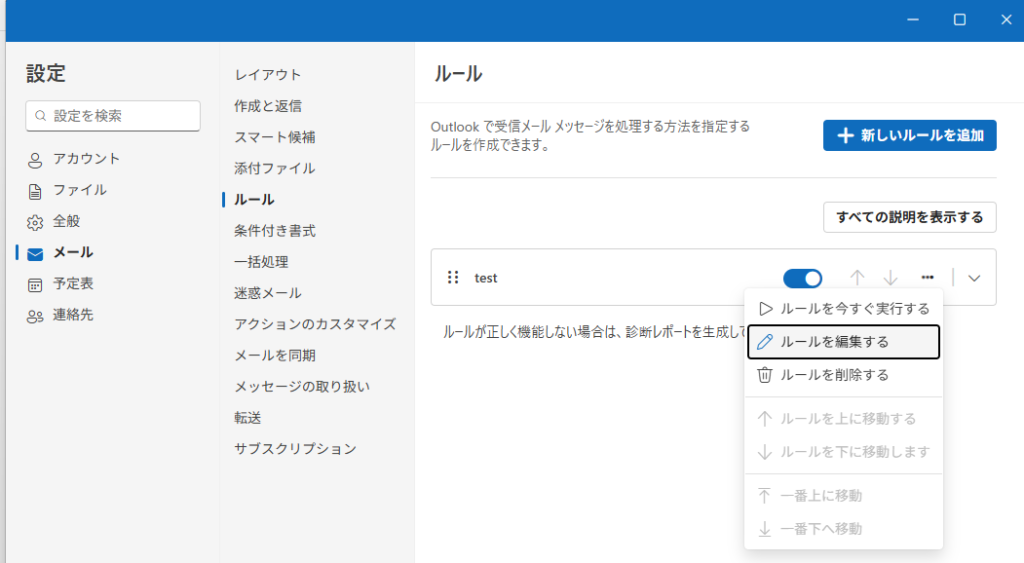
- 「メール>ルール」を選択し、「+新しいルールを追加」を選択する
※既存ルールを編集する場合は、ルールの「…>ルールを編集する」を選択する
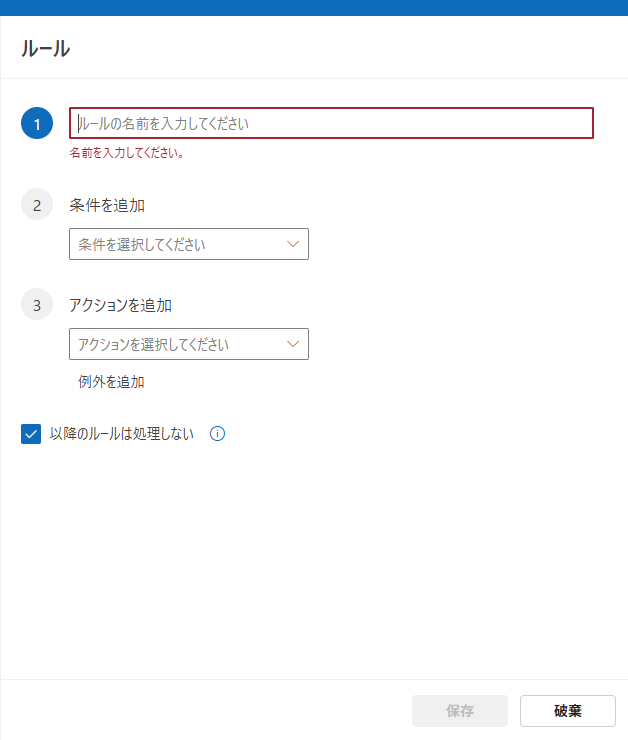
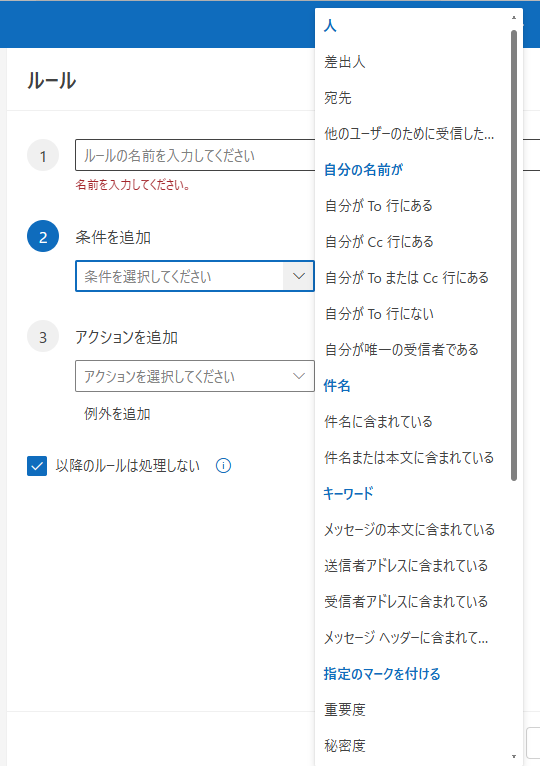
- ①ルール名を入力し、②条件をプルダウンから選択します。 条件は複数を組み合わせることが可能です。
- おすすめの設定例:
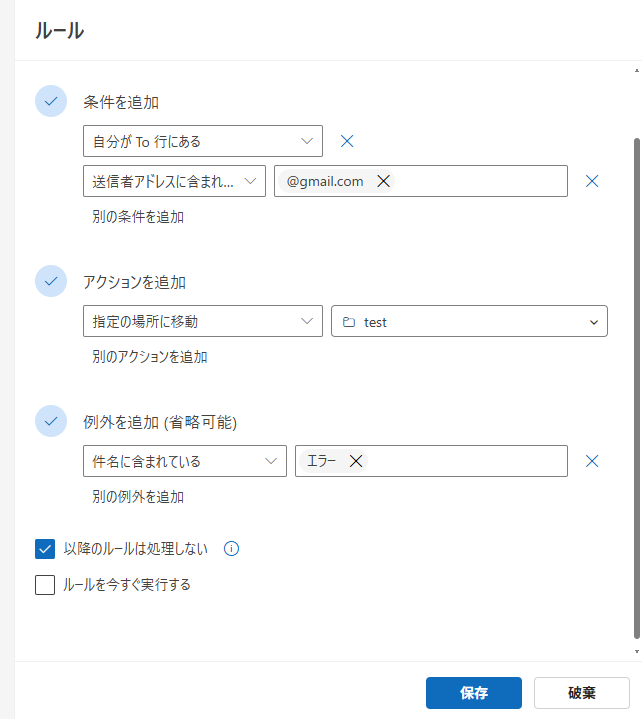
- 条件1: 「差出人のアドレスに含まれる」 ➔ 取引先のドメイン(@example.com など)を入力
- 条件2: 「宛先」 ➔ 「自分の名前が To行にある」 を選択
- こうすることで、CCで届く「参考程度のメール」を除外して、「特定のアカウントから自分宛てに届いた、返信が必要な重要メール」だけを確実に1つのフォルダに集約できます!
- 条件に合致した際のアクションを選択します。メール仕分けの観点でしたら、「指定の場所に移動」を選択することになります。
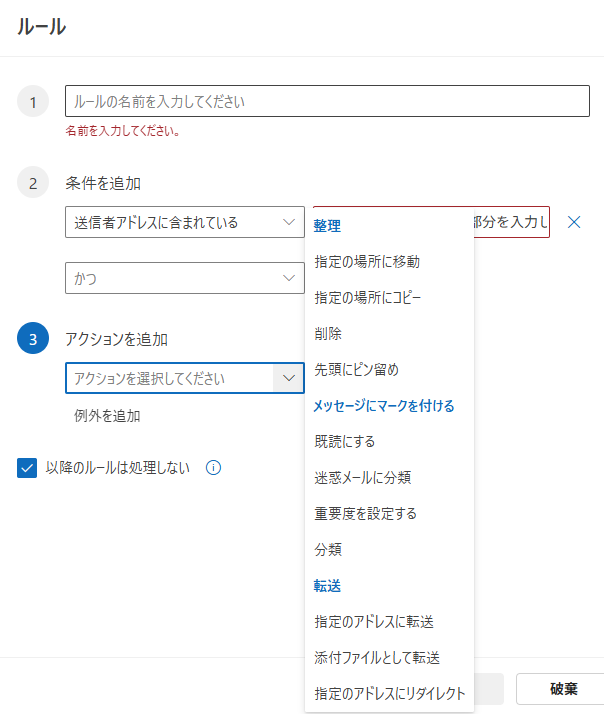
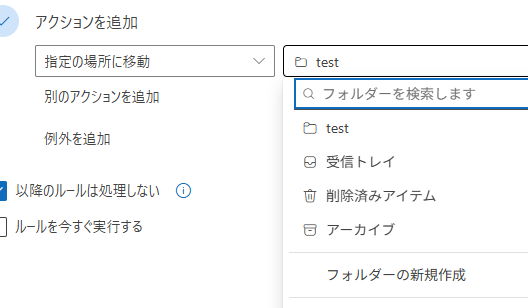
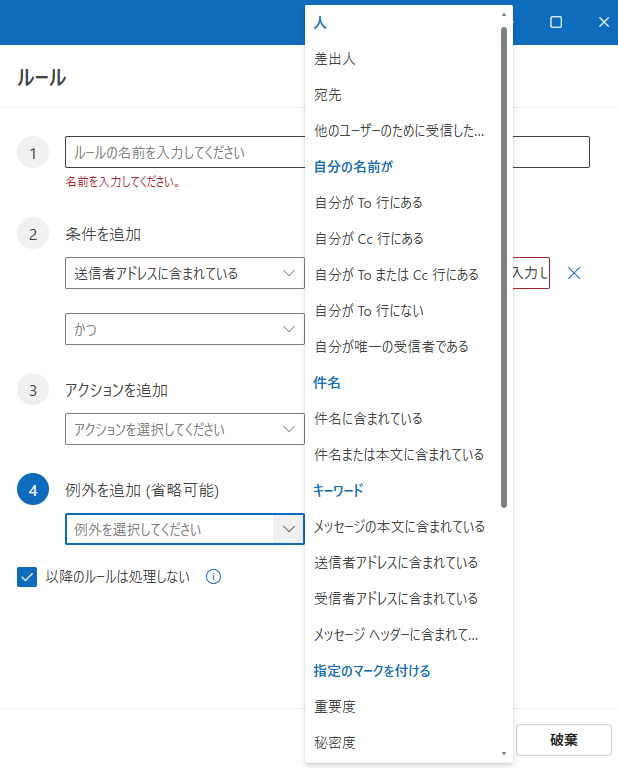
- 仕分けに例外条件があれば、例外を追加します。例えば夜間バッチ処理でエラーとなった場合は、当仕分けに含めないようにするといった運用で使えます。
- 他のルールに合致する場合、別フォルダにも移動されるのを止める必要があれば「以降のルールは処理しない」を選択してください。これにチェックを入れないと、メールが複数のフォルダにコピーされてしまうことがあるので、基本はチェック推奨です
- ルールを今すぐに実行するにチェックを入れると、保存時にルールが実行され、受信済みメールに対してアクションが実行されます。
まとめ
以上で、『【新Outlook】もう仕分けルールで迷わない。設定場所と「シンプルになった」メリットを解説』でした。
個人的にはルールのシンプル化が唯一の新Outlookのメリットではないかと思います。Outlookに使い慣れていない方の受信フォルダの振り分けに役立てば幸いです。


コメント