はじめに
「せっかくルールを作ったのに、受信トレイに残っている過去のメールがそのままで困った……」という経験はありませんか?
実は、新Outlookではルールを1から作り直す必要はありません。作成済みのルールを再利用して、既存のメールをバサッと整理する「2つの再実行方法」があります。
ご自身の状況に合わせて、最適な方法を試してみてください。
ルールを手動で再実行する手順
まずは共通の操作として、設定画面を開きましょう。
- 画面右上の 「歯車アイコン(設定)」 をクリック

- 「メール」 > 「ルール」 を選択
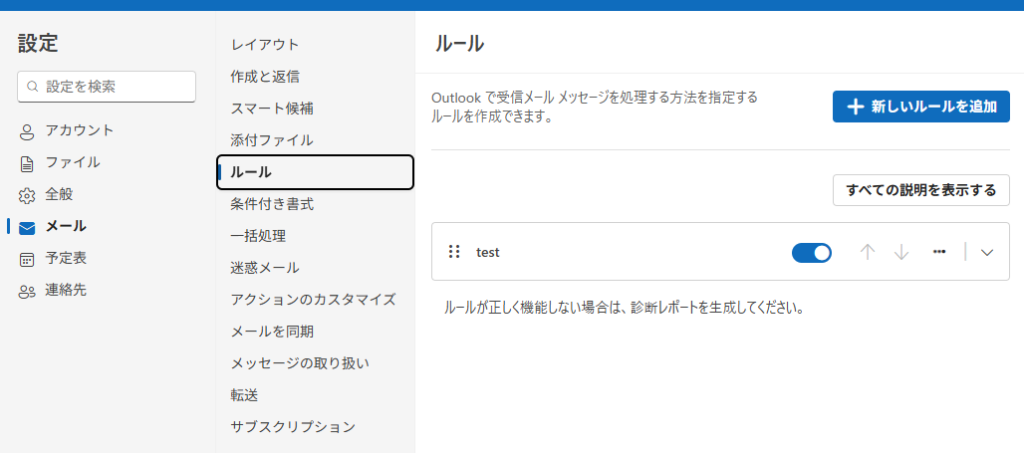
ここから、以下の2パターンのどちらかで実行します。
ルール編集のついでに一括実行する
新しくルールを作った直後や、条件を微調整したついでに実行したい場合に便利です。
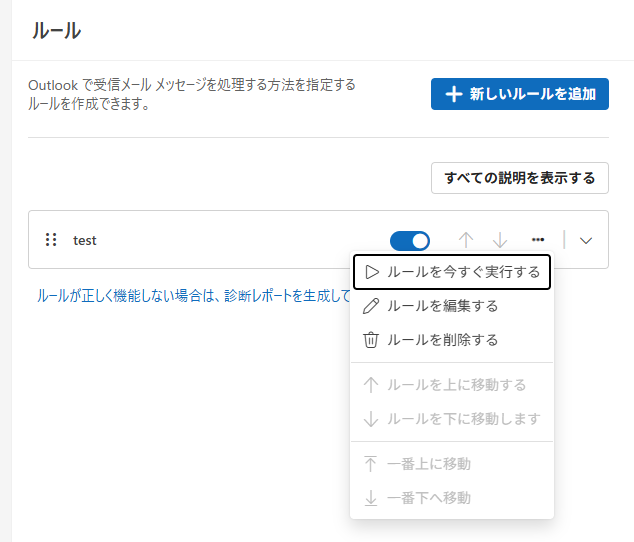
- 既存ルールの「…」を選択する
- 「ルールを編集をする」を選択する
- ルール調整後、「ルールを今すぐ実行する」にチェックを入れて保存する
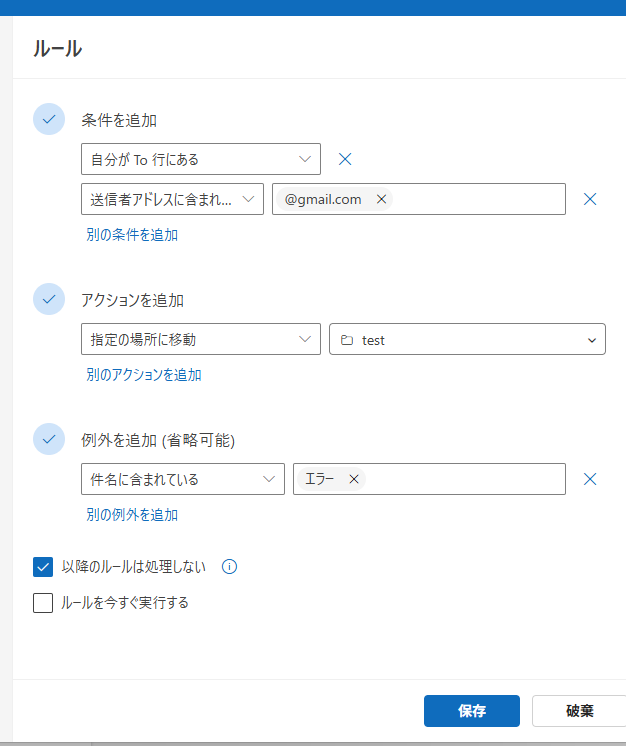
- ポイント: この方法の注意点は、「受信フォルダ」のみが再仕分けができる点です。したがいまして、サブフォルダを対象として仕分けとする場合は、編集完了後ルール実行はせず2つ目の方法に移って実行してください。
編集せずに「ボタン1つ」で実行する
「設定は変える必要なし、ただ今すぐ動かしたいだけ」、「サブフォルダを動かしたい」という時は、「ルールを今すぐ実行する」から実行できます。
- 実行したいルールの「…」を選択する
- 「ルールを今すぐ実行する」を選択する
- ルールを実行したいフォルダを選択し、「ルールの実行」を選択する
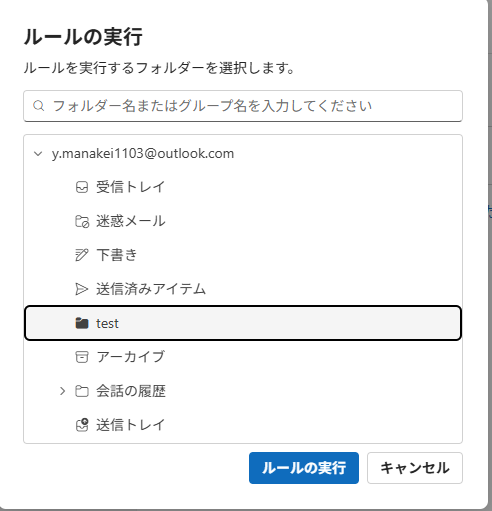
- ポイント: 受信トレイ・サブフォルダをまとめて実行は残念ながらできません。ルールを実行したいフォルダが複数ある場合は、複数回実行する必要がございます。
まとめ
以上、『【新Outlook対応】既存メールを整理したい!新Outlookで作ったルールを後から手動で実行する手順』をお届けしました。
最後に注意点として、手動でのルール実行は、1つずつしか行えません。 つまり並行して他のルールを連続して実行しようとしても、前のルール実行が終わるまではボタン自体が非活性で押すことができません。
仕分け中はフォルダ横のアイコンがクルクル回ったりしますが、サーバー側で頑張って処理してくれています。「動かない?」と焦らず、処理が終わるまで気長に待ちましょう!終わりの合図はクルクルがなくなったらです。そこは完了しましたのポップアップが欲しいところですので、残念なところですね。
関連記事
そもそも仕分けルールの作り方を知りたい方はこちらを参照ください。


コメント