

はじめに
SharePointリストでアイテムの新規追加・変更に気づくため、またはPowerAutomateまでも作らなくてもよい要件の場合、重宝していたリスト標準機能の「通知」。しかし、Microsoftから正式に2026年7月には完全に廃止されることがアナウンスされております。
代替機能「ルール」があるので、その設定手順と「通知」との違いを本記事でまとめます。
「ルール」と「通知」の違い
- ルール:「自動化」より設定。アイテムの新規作成、変更、削除、日付で指定したアクションを実行する。メール通知だけではなく、リストの列のステータス等の特定列の変更可能。投稿者権限以上(リスト編集権限があれば)ならルール作成・管理ができる
- 通知:メールまたはSMSで通知する。通知機能の利用はアクセス権限で制御する。配信はリアルタイム以外にも、日次、週次での設定が可能。
| ルール | 通知 | |
| 主な目的 | 特定の条件での自動通知 | 網羅的な更新チェック |
| 通知の頻度 | 発火条件が整えば、リアルタイム | 即時 / 毎日 / 毎週(選べる) |
| 設定の自由度 | リスト列を条件に設定可能 | 選択肢に限定 |
| 対象範囲 | 自分以外の特定の個人も指定可能 | 基本は自分宛(管理者は他人の設定可能 |
ルールになったことにより感じるメリット・デメリット
メリット
- メール通知の発火条件を設定できるため、PowerAutomateを活用しなくても、ある程度メール送信を細かく制御できるようになった
デメリット
- タイトルのみ通知されるので、詳細情報はリストアイテムを開かないとわからない
- 投稿者権限以上は容易にルールの作成・更新・削除ができるため、アクセス権限の設定で管理者による一元管理ができなくなった
設定手順
SharePointサイトおよびTeamsアプリのリストも同じ手順です。
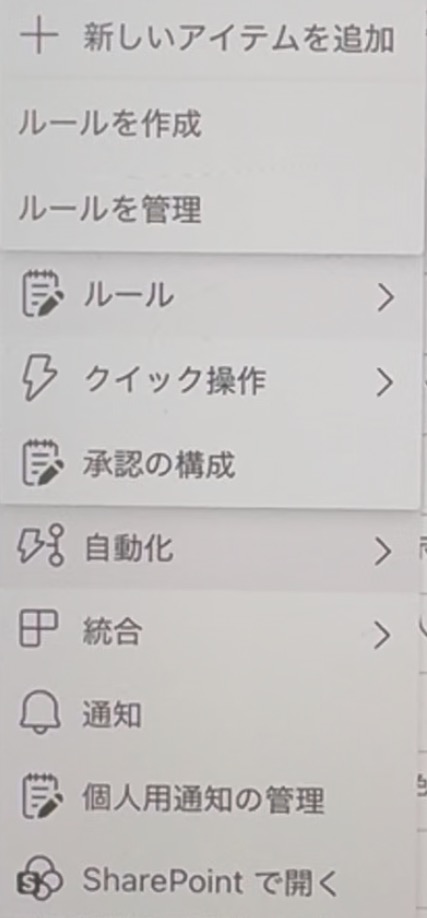
- 自動化>ルール>ルールを作成を選択
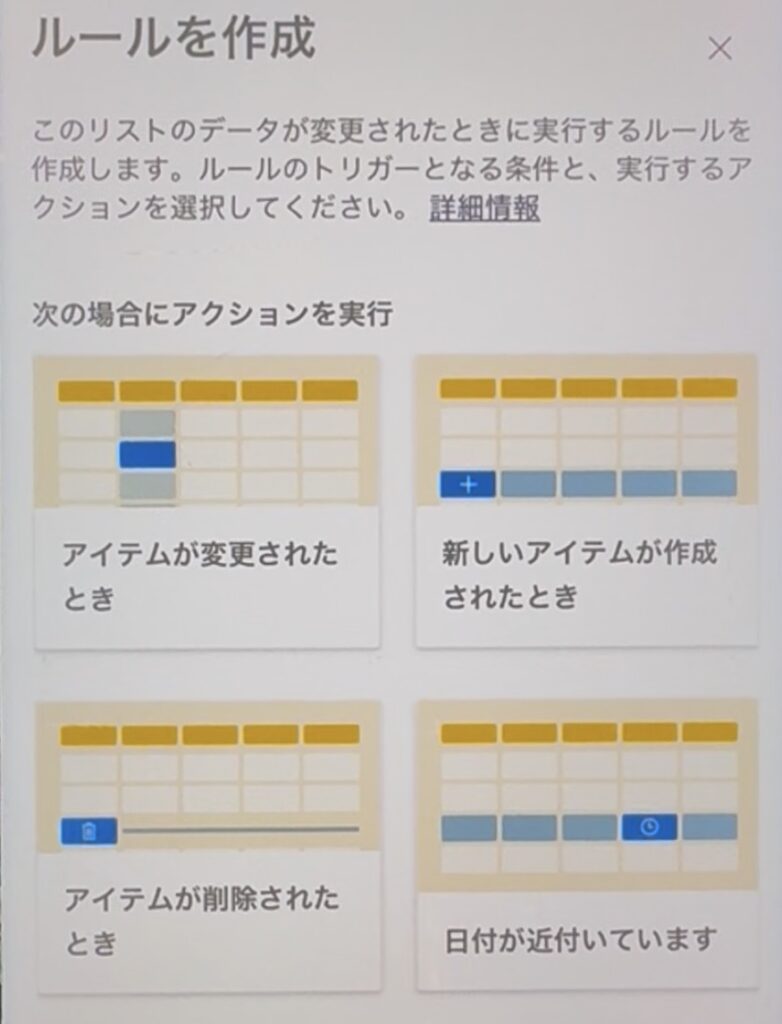
- アクションのトリガーを選択します。網羅的にメール通知させたい場合は、「作成・変更・削除」に対してすべて設定する必要があります。
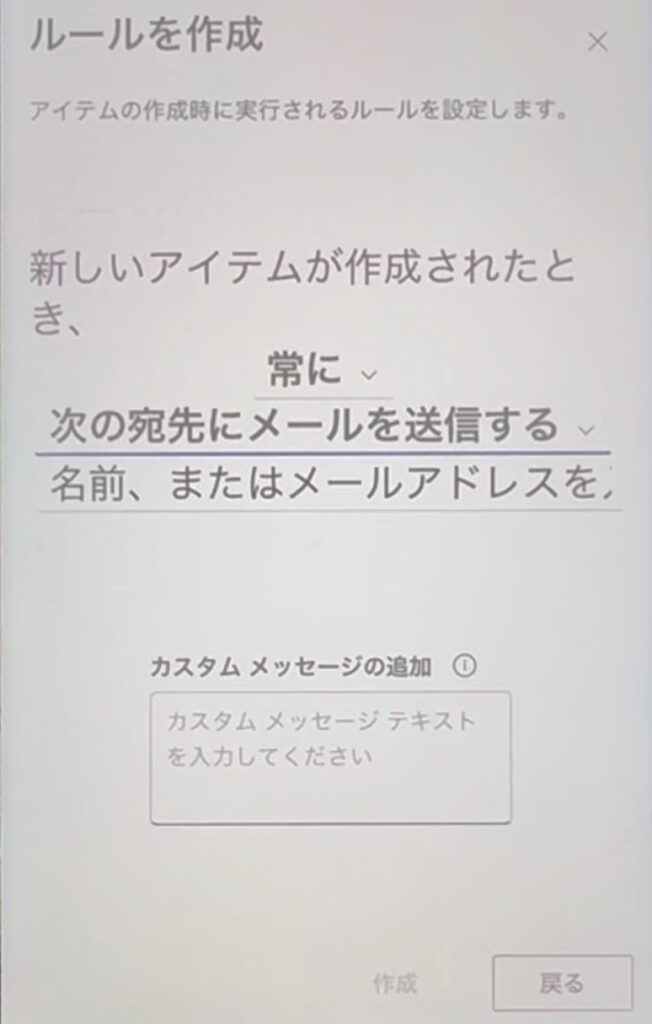
- 条件を「常に」か「If(条件)」を指定します。
- 宛先を設定します。自分以外も指定可能です。
- 作成ボタンをクリックします。
これだけです。簡単ですね。
なお、ルールの有効化/無効化は以下の手順で制御できます。
- 自動化>ルール>ルールを管理を選択
- 各ルールに対してトグルボタンのON/OFF
まとめ
以上で、『【SharePoint】通知廃止に備える、代替機能「ルール」の設定方法|通知との違いも解説』でした。
社内SE的に「ルール」の抑えるべきポイントは以下3つだと思います。
- 投稿者以上なら誰でも作成可能(通知同様、直感的に作成可能)
- 投稿者以上ならすべてのルールを管理可能(裏を返せば管理者が一元管理できなくなる)
- PowerAutomateほどではないが発火条件を詳細に加えられる(要件にもよるが、開発が楽になる)
コメント