はじめに
ユーザ要望で入力内容に応じてワークフローを分岐させたいという要望があるかと思います。
ワークフローの分岐処理を実現する上での構築手順を本記事にまとめます。
なおFormaアプリをベースに実現しており、分岐にはロジックデザイナーでの業務フローは利用しない完全標準設定のみで実現してます。
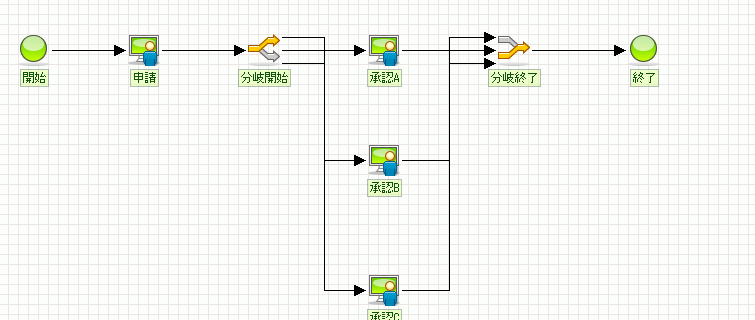
ワークフローイメージ
構築手順
Formaアプリ・ワークフロー設計
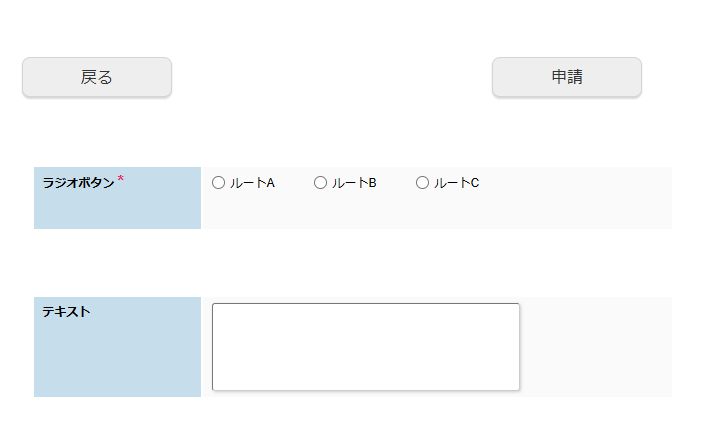
画面・ワークフロー設計をします。この項目の中の値を利用して処理を分岐させるため、ルール化された固定値(セレクトボックスやラジオボタンなど)や数値項目が対象になると思います。
今回の例ではラジオボタンで作成しました。
案件プロパティ設定
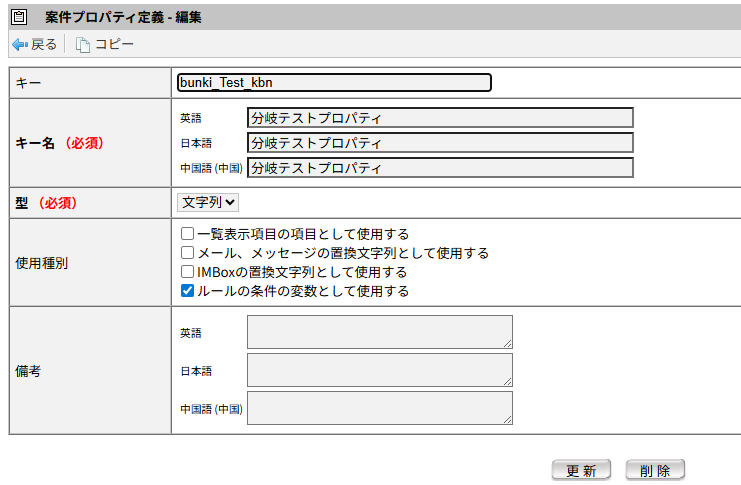
画面入力項目をWFの分岐で利用するためのプロパティ値を作成します。
後のルール定義で利用できるように使用種別を「ルールの条件の変数として使用する」を指定します。※間違ってもキー以外後で修正可能です。
ルール設定
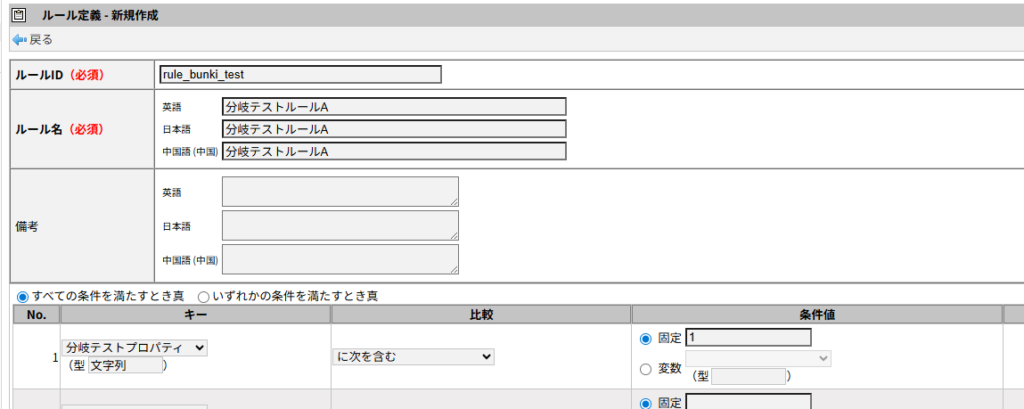
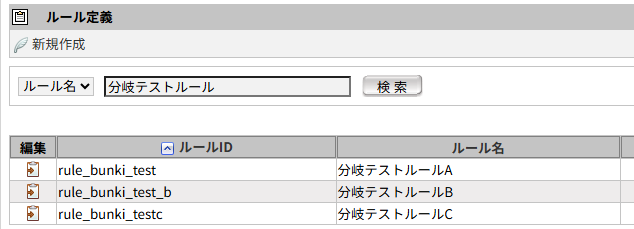
ルールを定義します。ここでは分岐分ルールを作成する必要があります。今回の例では3分岐のため、3ルールを定義します。条件値はラジオボタンなら送信値(テーブルへの登録値)を設定します。
※2分岐なら2ルールの定義が必要です。それ以外は残念ながら使えません。
コンテンツ定義設定
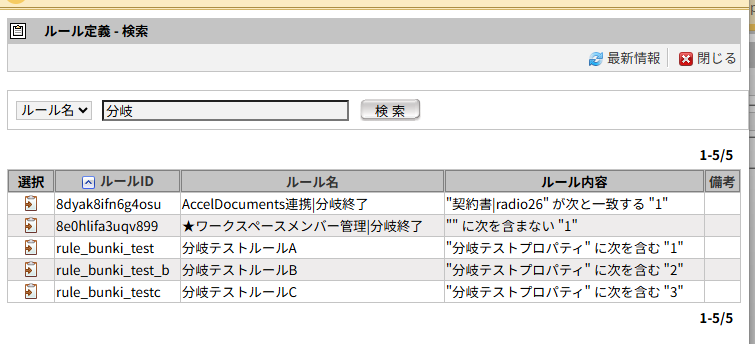
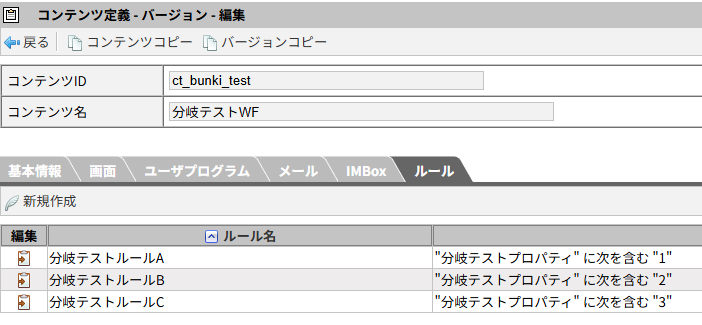
作成したルール定義をWFコンテンツに紐づけます。コンテンツに紐づけて該当コンテンツのワークフローのルールとして利用することができます。
コンテンツ定義>ルールタブの「新規作成」から作成したルールを検索し選択します。
フロー定義設定
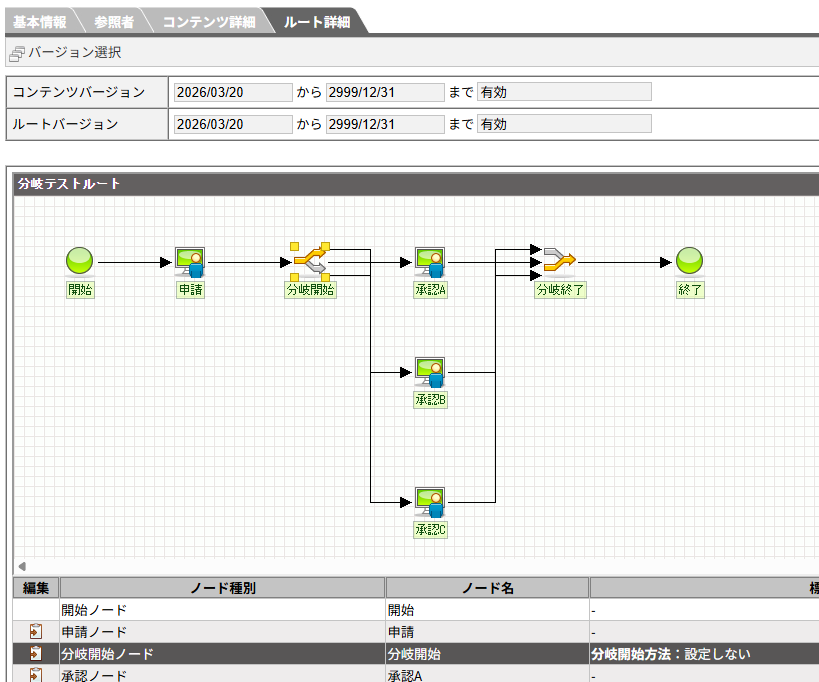
フロー定義のタブの中に「ルート詳細」があります。その中で「分岐開始ノード」を編集します。
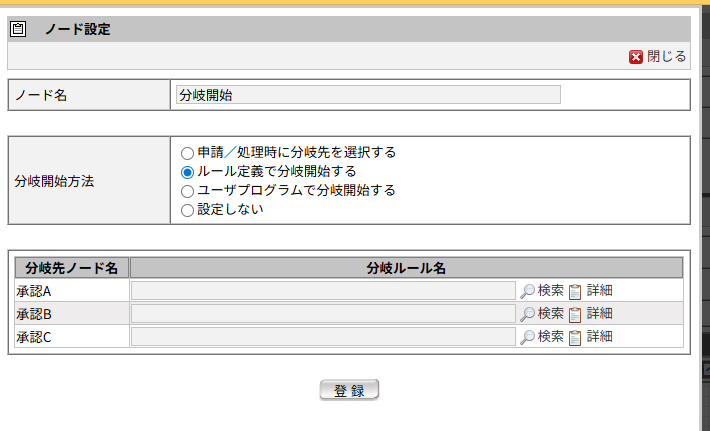
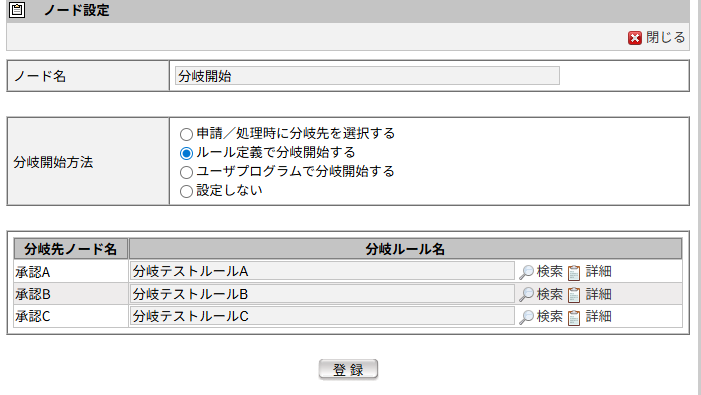
分岐先に応じてルールの設定を行います。コンテンツに定義されたルールから選択が可能です。
FormaアプリWF連携設定
Formaアプリの項目値と案件プロパティ値を紐づけます。「WF連携設定」のコンテンツを編集します。
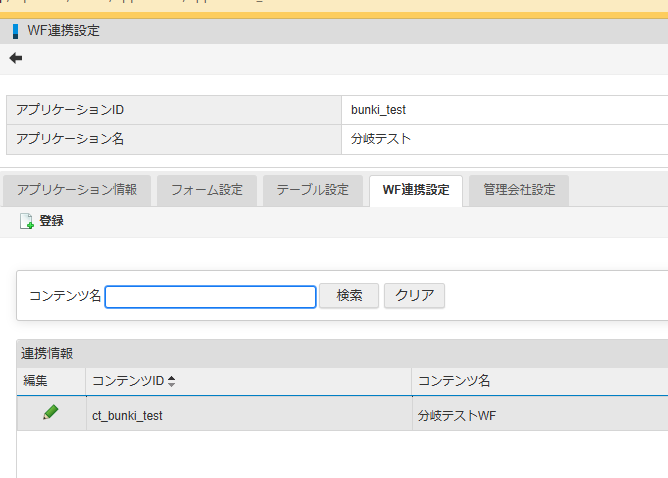
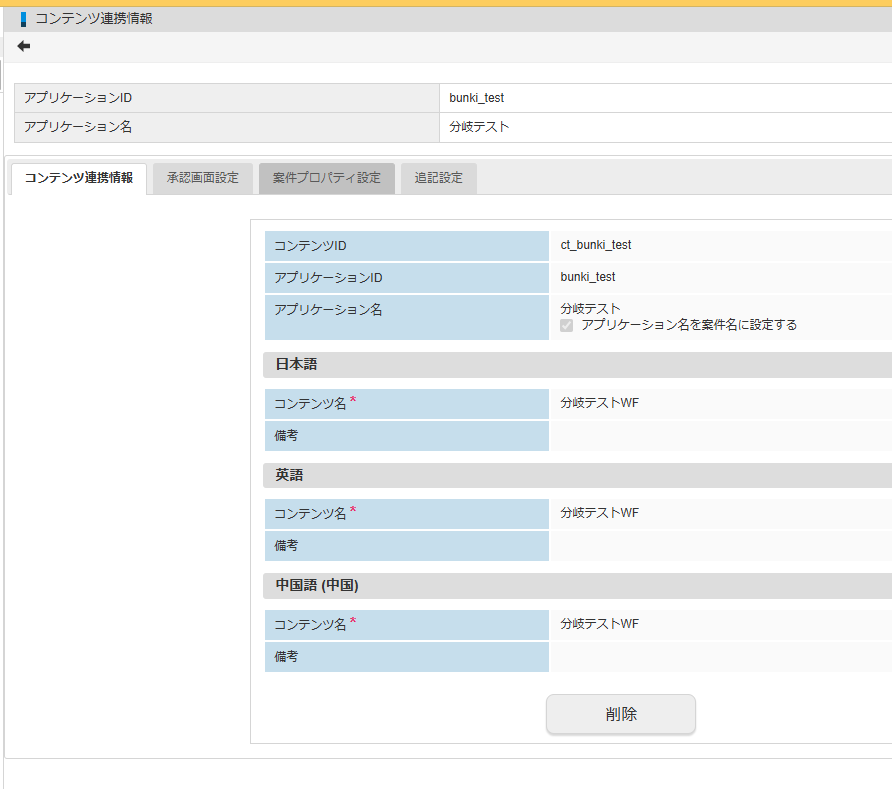
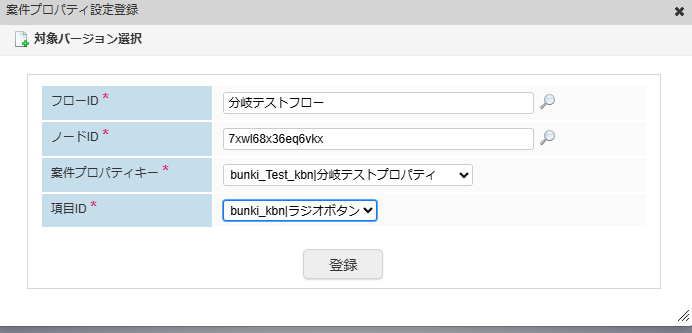
タブの中に「案件プロパティ設定」があります。ここで画面項目と案件プロパティ値を紐づけます。
ノードIDはどのノードの項目値を案件プロパティ値として設定するかを指定します。要件により異なってくるところだと思いますが、本例では申請時の値以外、分岐させる手段はないので、申請時の値を設定してます。
これでワークフロー分岐処理の完成です。
まとめ
以上で、『【intra-mart】ユーザ入力に応じでワークフロー分岐を実現する手順』でした。ロジックデザイナーを利用せず標準設定だけで実現する手順となりますので、意外と手順がわかれば容易にできてしまいますね。intra-martWF処理の内製時の参考になれば幸いです。