
はじめに
intra-martアプリを構築し、実際に画面とロジックを紐づけて検証する際、各単体ロジックなら動いていたのに、マッピングさせるとSOAシステムエラーになるということがよくあると思います。
実際リクエストパラメータやレスポンスパラメータ、隠し項目がちゃんと思った通り設定されているのか確認するための手順をまとめます。
なおWEBアプリケーションの知見に乏しい社内SEの独学手順ですので、もっと簡単な方法があるのかもしれませんが、その点はご容赦ください。
F12 開発者ツールの活用
WEBアプリ開発では定番ツールと言われているブラウザー標準の開発者ツールをintra-martでも活用します。繰り返しになりますが、超基本かもしれませんが、社内SEの工夫の結果ですので、悪しからず。
クエリエディターで隠しパラメータの値を確認
業務ロジックを組み込む際、隠しパラメータの値を用いることが多いかと思いますが、本当に想定した結果が設定されているのか見えないので、それを見るための手順です。
- ブラウザーで「F12」をクリックし、開発者ツールを開く
- Consoleタブを開き、エディターに対してクエリを入力し、エンター
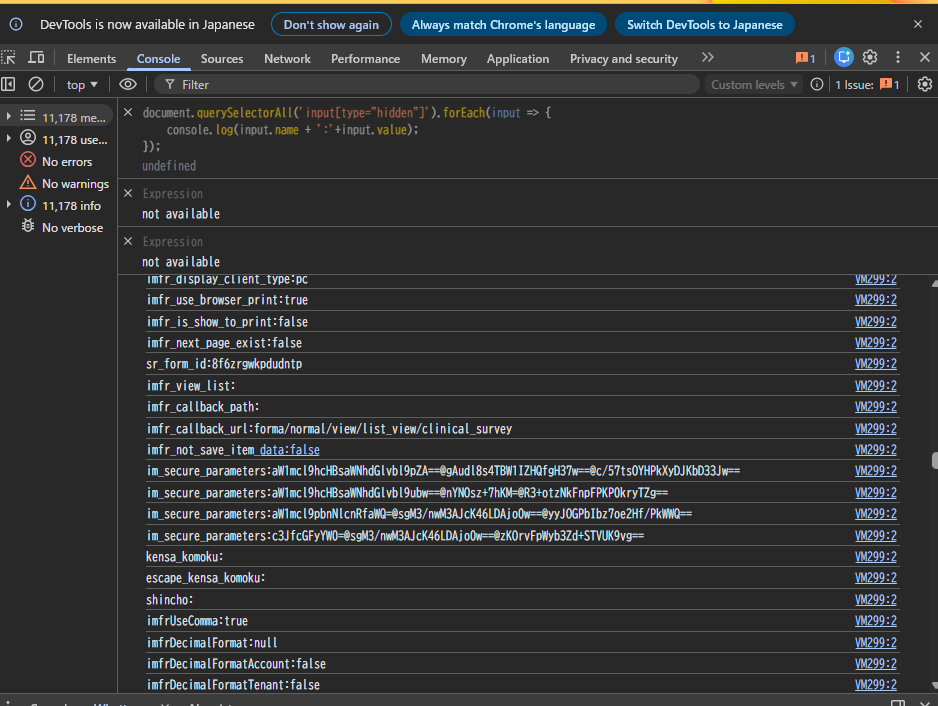
document.querySelectorAll('input[type="hidden"]').forEach(input => {
    console.log(input.name + ':'+input.value);
});
業務ロジックへのリクエストパラメータ、レスポンスパラメータを確認
ボタンアクション時に、想定通りリクエストパラメータが設定されているのか、レスポンスパラメータは想定した値が返ってきているのかを確認するための手順です。特に暗黙的なリクエスト/レスポンスパラメータ値が想定通りになっているかの確認で使えます。
- ブラウザーで「F12」をクリックし、開発者ツールを開く
- Networkタブを開く
- Clear network logボタンをクリックし、ネットワークログの取得状況を初期化する
- Record network logボタンをクリックする
- 対象のintra-martのボタンをクリックする
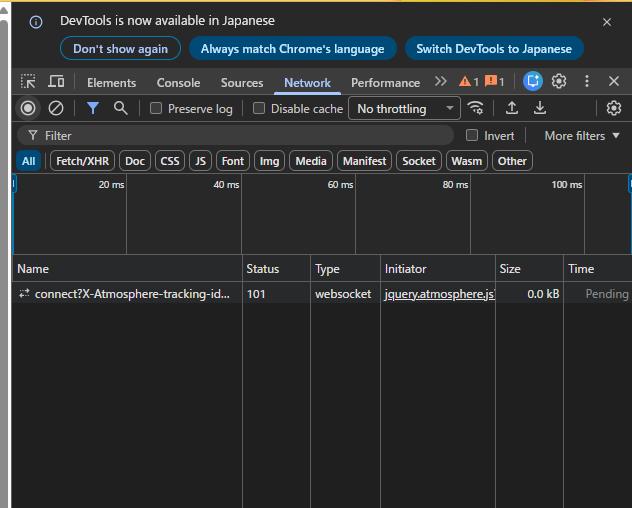
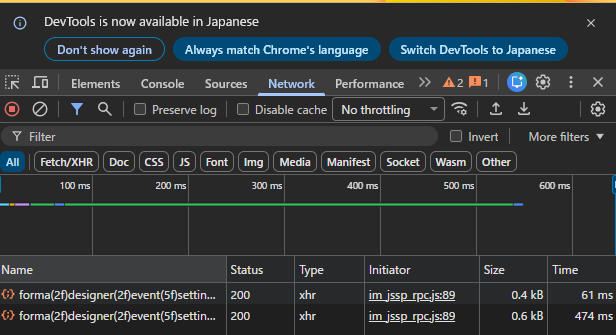
- 経験上、Fetch/XHRが業務ロジックに関連しています。
- forma(2)desiger…を開く
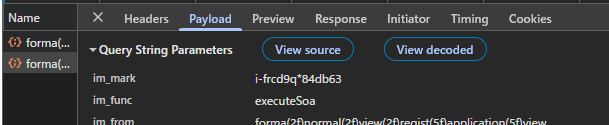
- PayLoad:リクエストパラメータ値を確認できます
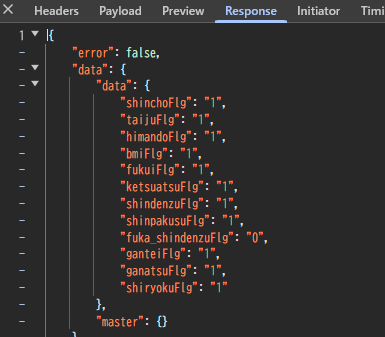
- Response:文字通りレスポンスパラメータ値を確認できます。
まとめ
以上で、『【intra-mart】社内SE向け、SOAシステムエラー調査時に役立つかも!デバック以外でアプリ実行時の各パラメータの確認方法』でした。
サーバログを見てもわからないときは、上記手順を組み合わせることでシステムエラー原因を特定できるかもしれませんので、私と同じくWEBアプリ開発の基本を知らないが、なんとかアプリを作成しなければ社内SEの皆さんのお力添えになれば幸いです。

コメント