
はじめに
「大容量のファイルを送りたいけど、メール添付はできないし、無料の転送サービスは会社で禁止されている……」
そんな時、選択肢のひとつがOneDriveの共有機能です。
しかし、初めて使うときは不安も多いはず。
- 「操作を間違えて、情報漏洩させてしまったらどうしよう。」
- 「共有した相手には、実際どんな風に見えているの?」
- 「有効期限が切れたら共有したファイルはどうなるの?」
本記事では、社内SEの視点から、初めてでもわかりやすくかつ安全に社外の人にファイル共有する手順を解説します。また、管理者視点での現場の知恵を交えてお伝えします。
【基本】安全な共有リンクの発行手順
【注意!】手順の前にご確認ください
外部への共有ができるかどうかは、お勤め先の「IT部門のポリシー(設定)」に依存します。共有設定の選択肢が「社内のユーザー」までしか選べない場合は、会社がセキュリティのために外部共有を制限しています。その場合は、会社の規定に従いOneDrive以外の別手段で共有しましょう。
【手順】特定のユーザーへ共有する
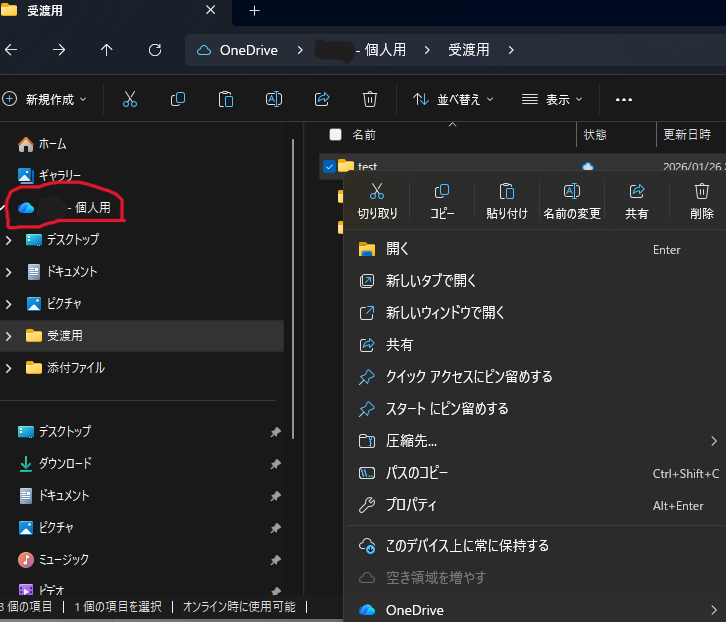
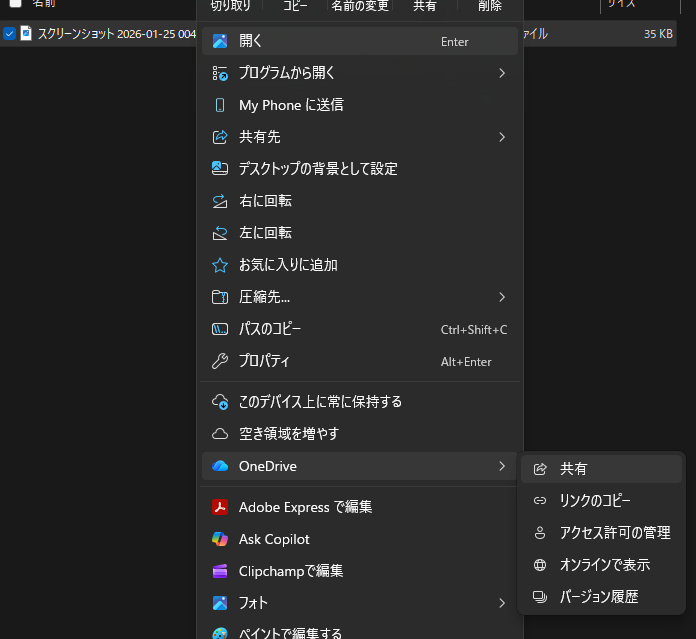
- 右クリックからスタート:エクスプローラーのOneDriveフォルダ内にある、共有したいファイル(またはフォルダ)を右クリックします。 ※青い雲のマークがついているのがOneDriveの目印です。 メニューから [OneDrive] > [共有] をクリックします。
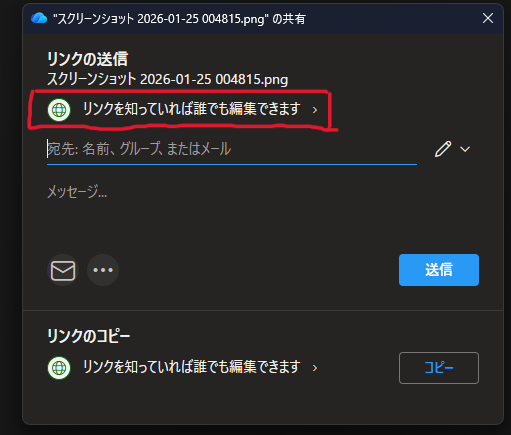
- 共有の範囲を指定する:赤枠の箇所をクリックし、共有範囲を指定します。 会社のポリシーでデフォルトが 「特定のユーザー」 になっていれば、そのまま進めてOKです。
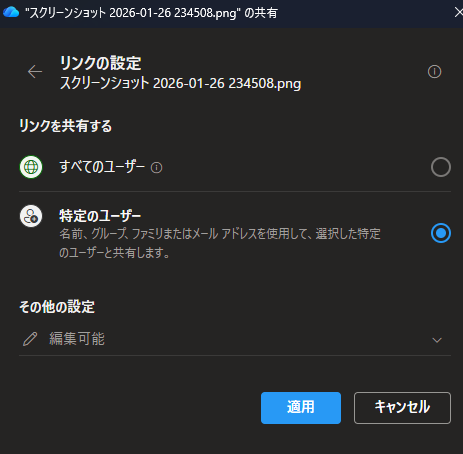
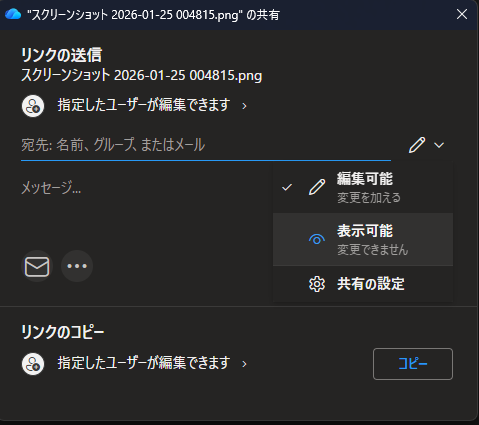
- 権限を適切に設定する:「その他の設定」で、相手ができることを制限します。
- ファイルを書き換えられたくない: 「表示可能」を選択
- 共同作業やファイル提出が必要: 「編集可能」を選択 用途に応じた最小限の権限を付与するのがセキュリティの鉄則です。
- 有効期限を設定する(テキストのみ): 設定した期限が切れると、社外の方は自動的にアクセス権を失い、ファイルが見られなくなります。もし期限が切れた後も引き続き共有が必要な場合は、期限が切れる前に延長するか、再度リンクを発行して共有すれば、また見てもらうことが可能です。
- 【最重要】「送信」はせず「リンクのコピー」を行う:共有したい相手のアドレスを入力したら、画面下部の [リンクのコピー] をクリックしてください。
💡 社内SEの知恵:OneDrive上の「送信」ボタンを使うと、複数人に送った場合に全員のアドレスが「宛先(To)」に入ってしまい、お互いに誰へ送ったかが見えてしまいます。 セキュリティ面を考え、リンクをコピーして、いつものメールソフトから送る運用が最も望ましいです。
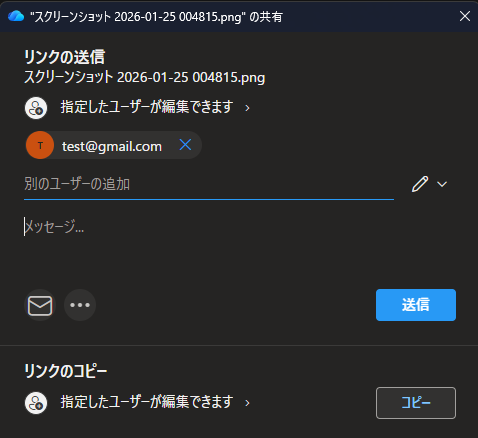
共有手順は以上です。
【緊急】社外への共有を消したい場合
「間違ったファイルを共有してしまった!」という時は、以下の手順ですぐにアクセス権を削除しましょう。
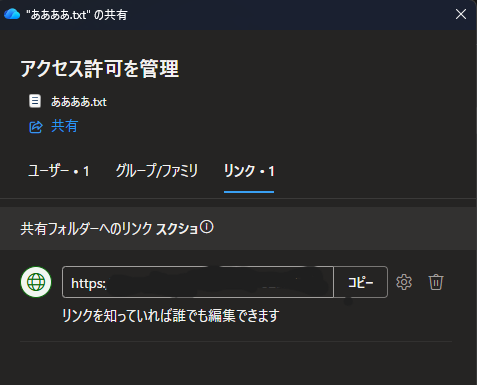
- アクセス管理画面を開く:共有を止めたいファイルを右クリックし、[OneDrive] > [アクセス許可の管理] をクリックします。
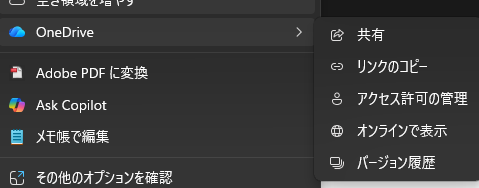
- 共有リンク自体を無効にする(画像あり) :[リンク] タブを選択し、表示されているリンクの横にある [ゴミ箱アイコン(削除)] をクリックします。これで、そのリンクを知っている人は全員アクセスできなくなります。迷ったらこの方法が一番確実です。
- 特定のユーザーだけ削除する(テキスト解説):「Aさんには引き続き見せたいけど、Bさんだけ消したい」という場合は、以下の手順です。
- 共有しているユーザーのアイコンが表示されている箇所で、名前の横の [▽] をクリックして詳細を開きます
- 対象ユーザーの右側にある [×] ボタンをクリックすれば、その人だけのアクセス権をピンポイントで削除できます。
共有された相手にはどう見える?(受け取り側の画面)
「相手がMicrosoftアカウントを持っていなくても大丈夫?」と不安になるかもしれませんが、ご安心ください。指定されたメールアドレスさえあれば、以下の手順で安全にアクセスできます。
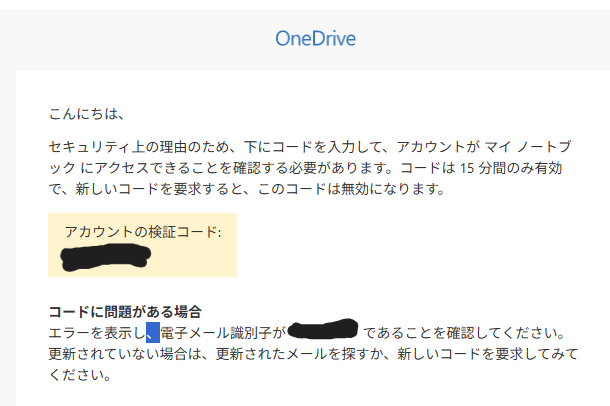
- 認証画面が表示される:届いたメールのリンクを開くと、メールアドレスの入力を求められます。共有時に指定したアドレスを入力します。
- 認証コードが届く:入力したアドレス宛に、Microsoftから8桁の認証コードが届きます。
- コード入力でアクセス完了:画面にそのコードを入力すれば、ファイルが表示されます。
IT管理者の視点(実はすべて記録されています)
最後に少しだけ、「裏側」の話をさせてください。 OneDrive上での操作は、すべて「ログ(監査ログ)」として記録されています。具体的には、IT管理者は以下のような情報を把握することが可能です。
- 「誰が・いつ・誰に」ファイルを共有したか
- 「誰が・いつ」そのファイルにアクセスしたか
- 「どこから(IPアドレス)」アクセスしたか
これをお伝えするのは、皆さんを怖がらせるためではありません。「万が一、外部から不審なアクセスがあった際も、IT部門がすぐに状況を調査して守ることができる」という安全性の裏返しでもあります。
とはいえ、「ちゃんと見ているので」、悪用だけはしないでくださいね(笑)。正しく、安全に活用して、仕事を効率化していきましょう!
まとめ
以上で、『【OneDrive】安全な外部への共有方法を解説!いざという時の共有削除方法や注意点を社内SE観点で解説』をお届けしました。
社内ポリシーにより使えない可能性もありますが、正しくOneDriveを利用して効率的に仕事を進めていきましょう。

コメント