はじめに
グリッドテーブルの列情報からForma標準の参照画面に遷移させる手順をまとめます。なおタイトルどおりForma標準アプリを前提としておりますため、ワークフローは対象外ですのでご注意ください。
なおこの応用すれば遷移先が参照画面だけでなく、更新画面も呼び出すことができると見込んでおります。
前提事項
- グリッドないしはメインフォームに遷移させたい参照画面先のimfr_sd_insert_idが存在すること
- 参照先は参照元同様、Forma標準アプリ作成時に定義されるForma標準テーブルが存在すること
つまり、参照画面遷移先のキー項目がグリッドまたは単位のレコードの場合はメインフォームに含まれていることが重要です。
構築手順
概要は至ってシンプルで、以下のとおりです。
- グリッドテーブルの列にイメージを追加
- イメージ列のパラメータ設定
グリッドテーブルの構成
前提条件記載のとおり、遷移先のキー項目としてグリッドテーブルに参照画面遷移先のimfr_sd_insert_idを定義します。
ここではimfr_sd_insert_idは表示の必要がないため、隠し項目として定義しております。
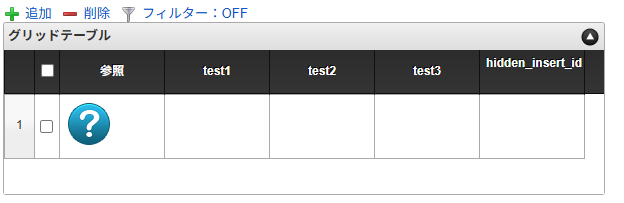
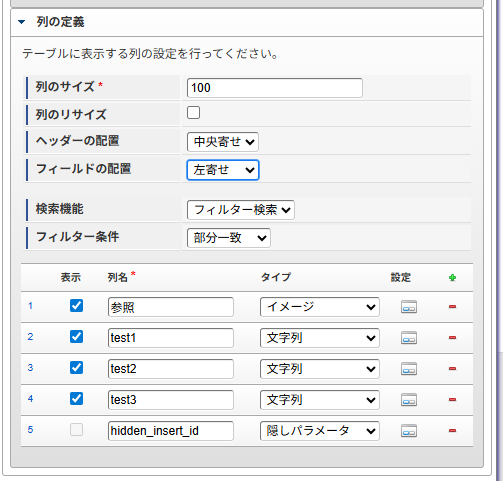
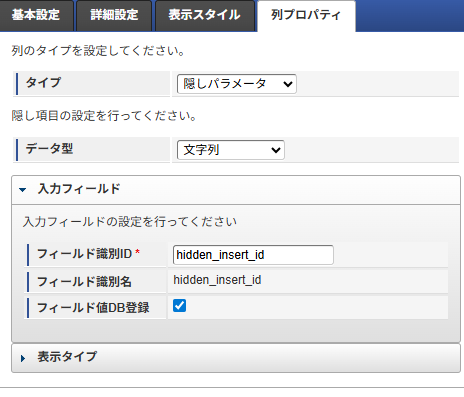
イメージ列の定義
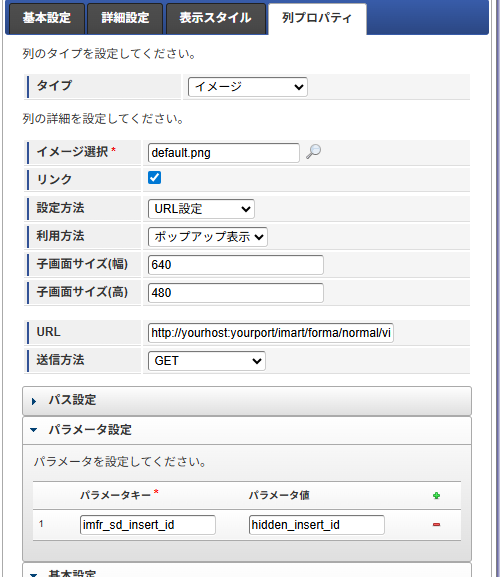
参照画面遷移するうえで、遵守すべき設定値は以下のとおりです。
| 項目 | 設定値 |
| 設定方法 | URL設定 |
| URL | http://{testhost}/imart/forma/normal/view/refer_application_view/{your_app_id} ※{testhost}、{your_app_id}は実際の値を設定してください。 |
| 送信方法 | GET |
| パラメータキー/パラメーター値 | imfr_sd_insert_id/hidden_insert_id ※本事例では隠し項目のフィールド識別ID |
以上で、必要な情報が正しく設定されていれば、別画面で参照画面が表示されます。
豆知識:イメージのアイコンを変えたい場合
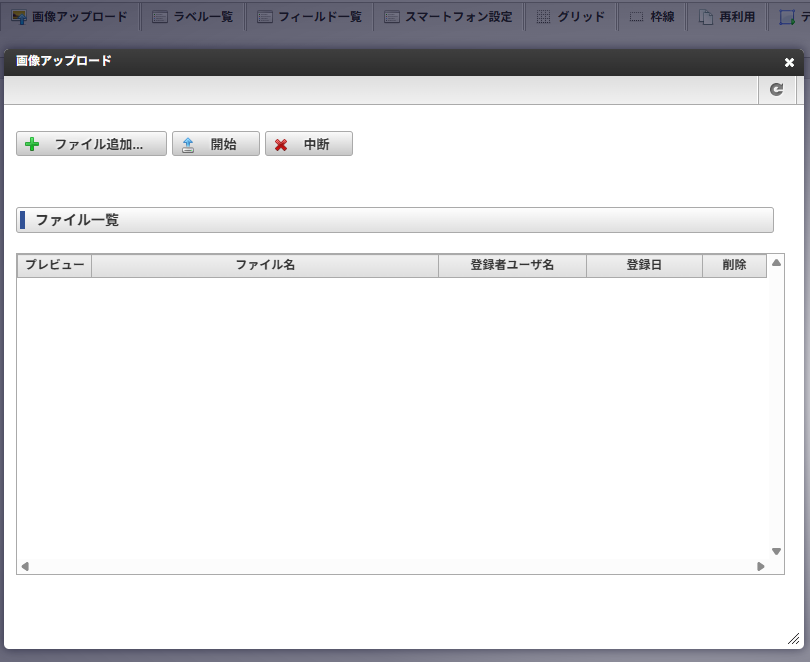
デフォルトの「?」だとちょっとという場合は、フォーム編集画面にある画像アップロードで画像をアップロードをすると好きなアイコンに変更することができます。
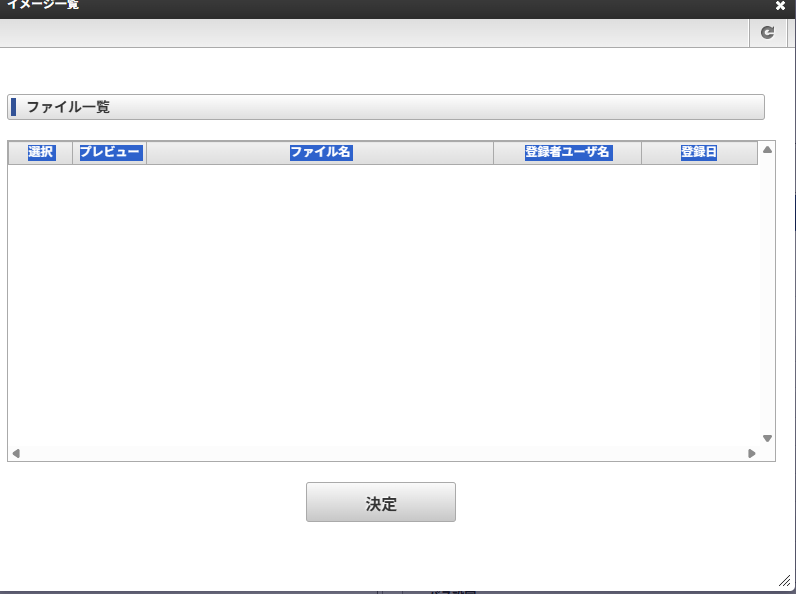
アップロード後はグリッドテーブルの列プロパティのイメージ選択で選べるようになりますので、必要に応じて変更してみてください。
まとめ
以上で、「【intra-mart】Forma標準アプリのグリッドテーブル明細レコードから参照画面に遷移する手順」でした。
繰り返しとなりますが、重要ポイントは以下のとおりです。
- Forma標準アプリの主キーとなるimfr_sd_insert_idがパラメータとして設定ができること
同じ社内SEの皆様の、内製対応時の参考になれば幸いです。