はじめに
「新Outlookに切り替えたら、設定画面がどこにあるかわからなくなった」 「そもそも署名って、何を書くのが正解なの?」
そんな悩みを持つ方に向けて、新Outlookでの署名設定方法とメール業務効率化に寄与する利用方法を解説します。一度設定してしまえば、日々のメール作成がぐっと楽になりますよ。
署名が必要な理由と最低限載せておきたい情報
署名が必要な理由は経験則ですが、主に以下のとおりです。なお取引する会社によっては意図的に署名を入れていないケースもありますので所属する会社の方針に合わせてください。
- 署名を見れば緊急時の電話番号がわかる(個人的に知りたい)
- 荷物の配送先情報を知りたい(署名の住所で良いですかと聞くだけで済むので作業効率があがる)
| 項目 | 内容 | 補足 |
| 会社名・部署名 | 株式会社〇〇 ○○部 | 正式名称で記載する。 |
| 氏名 | 署名 太郎 | フルネームで。 |
| 連絡先 | 郵便番号、住所、電話番号 | 自分の所属拠点、個人携帯番号があれば個人番号、なければ拠点電話番号 |
| メールアドレス | dummy@dummy.co.jp | メールヘッダでわかるがあえて書く |
署名の設定手順
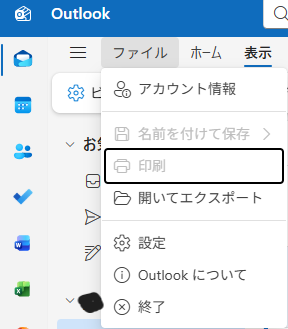
- Outlook左上にあるファイル>設定をクリックします。
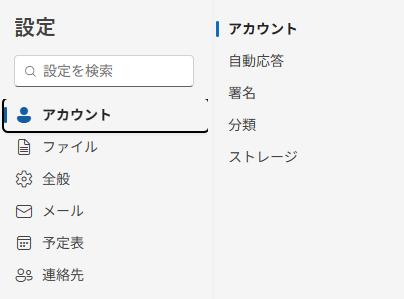
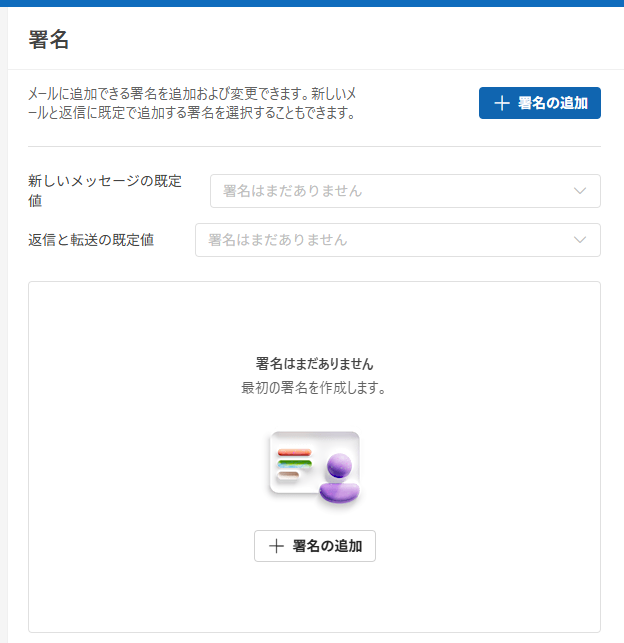
- アカウント>署名をクリックします。
- 「署名の追加」をクリックします。
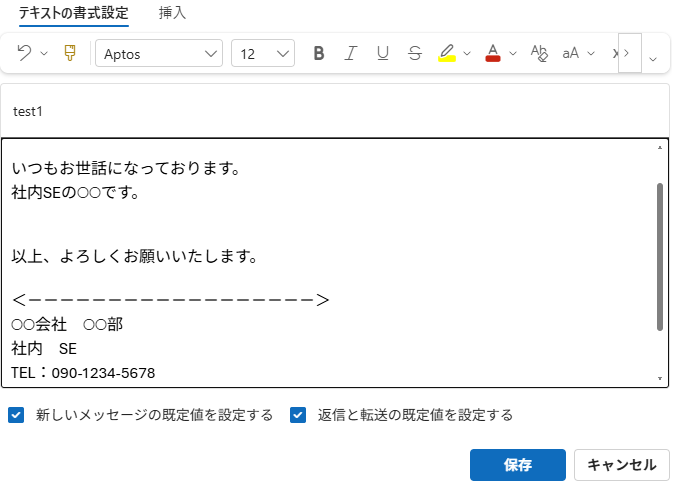
- よく使うテンプレート文面を作成します。
- 「新しいメッセージの規定値を設定する」にチェックをいれると新規作成時にデフォルト設定されます。
- 「返信と転送の規定値を設定する」にチェックを入れると記載のとおり、返信時と転送時にも署名文書がデフォルト表示されます。
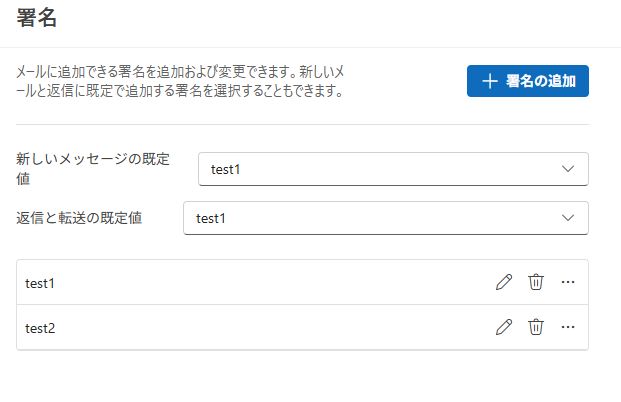
- 複数の署名作成ももちろん可能です。送信先の企業様に応じて使い分けられます。
【スマホアプリ版】署名の設定手順
パソコンで使うOutlookの署名はスマホアプリのOutlookとは残念ながら同期しておりません。
そのため、スマホアプリからもメールを送ることが多い場合は、スマホアプリの設定も必要です。
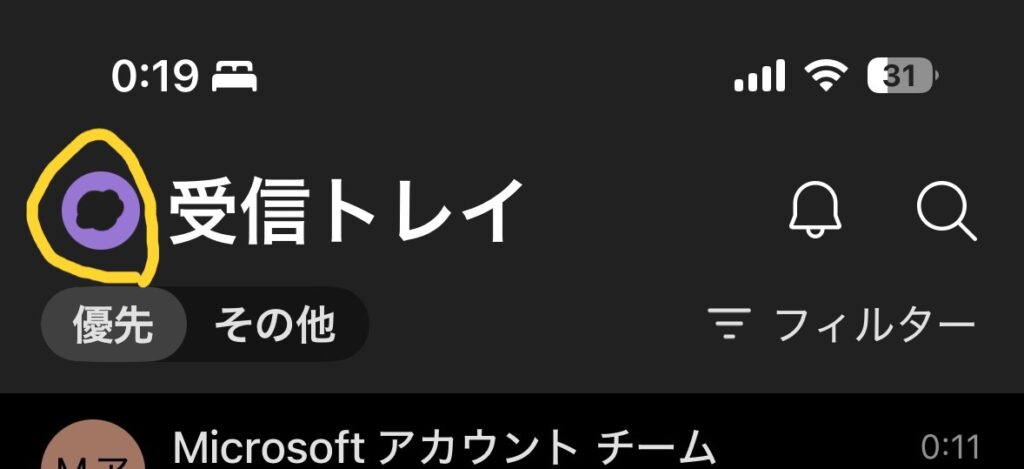
- アプリの左上にあるアカウントマークをタップ
- 左下の設定ボタンをタップ
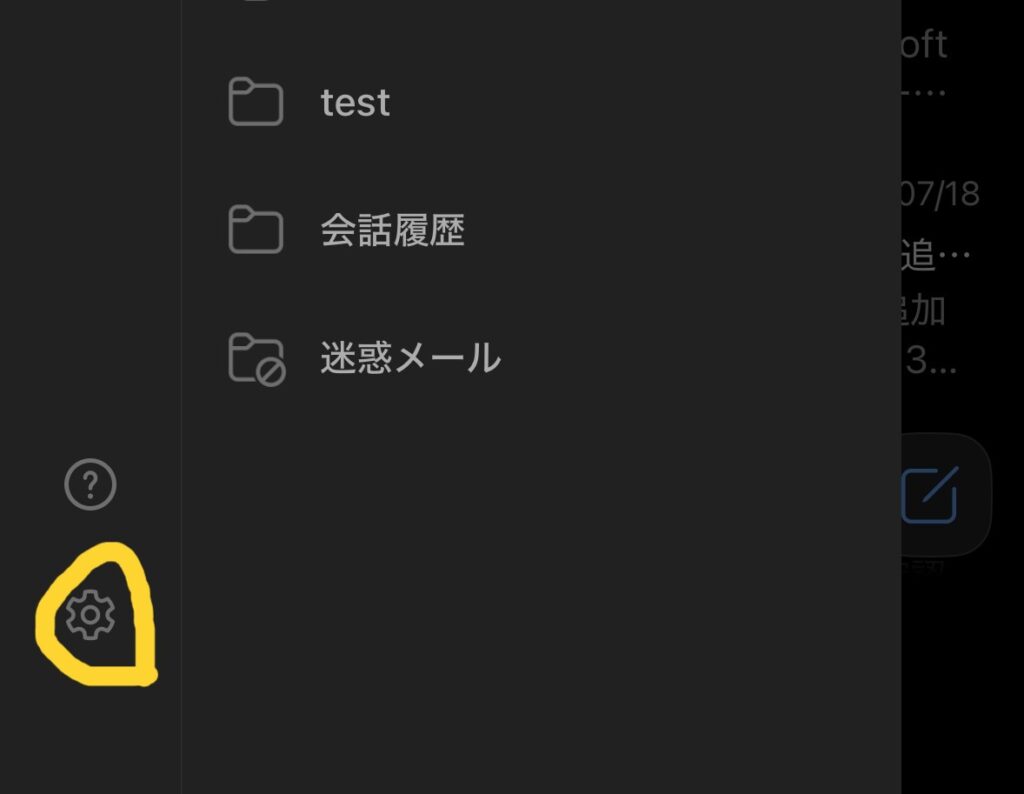
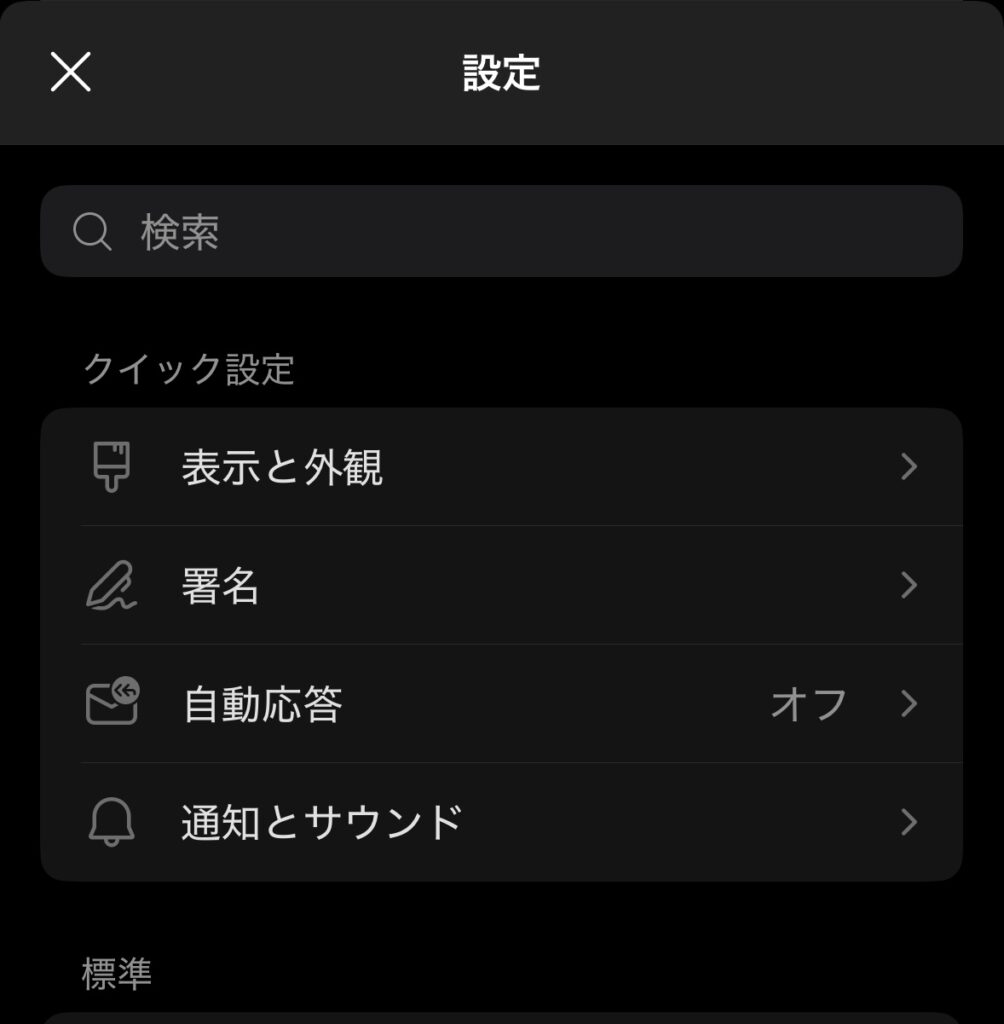
- 署名をタップ
- 署名を作成する。ただしパソコン版とは違い1つしか作成できません。
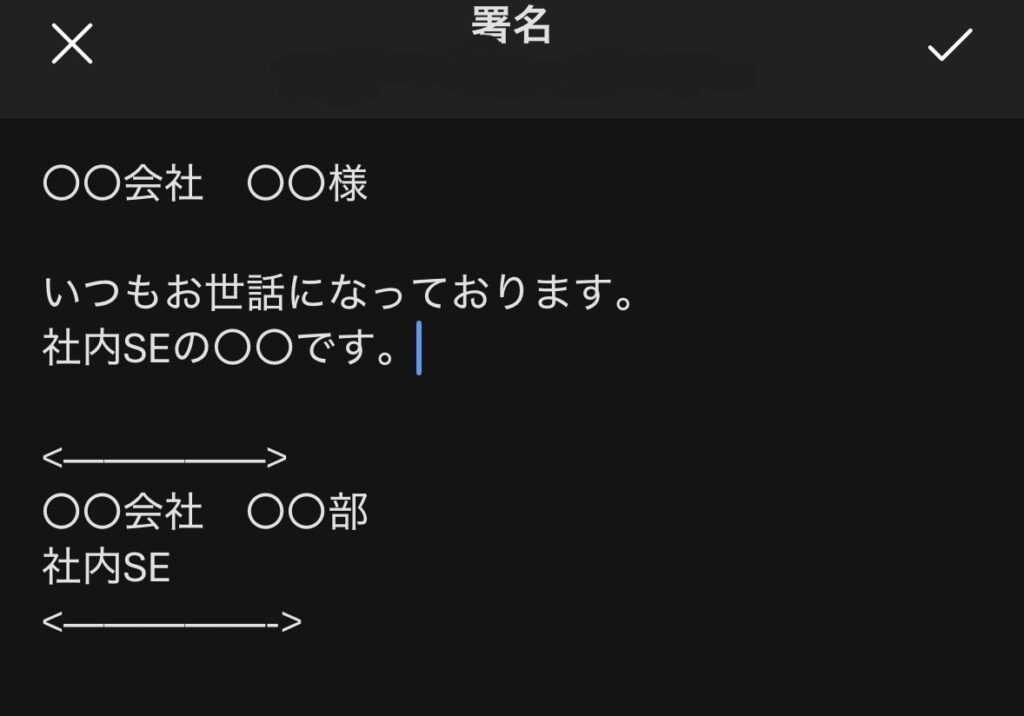
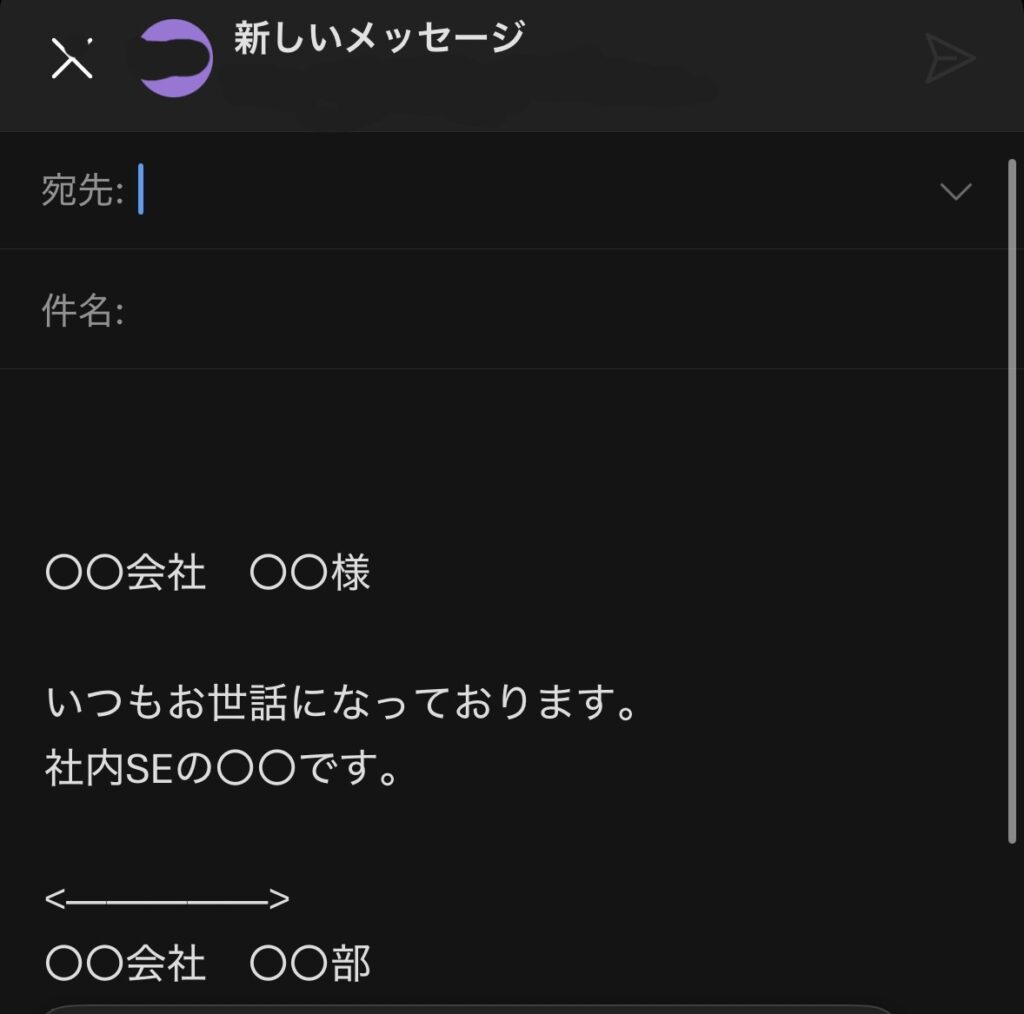
- スマホアプリ版の署名は新規作成・返信・転送すべてに反映されます。
署名の使い分け方法(パソコン版のみ)
作成した署名の使い分ける方法を解説します。なお新規作成時も返信・転送時すべて同じ手順のため新規作成ベースで解説します。
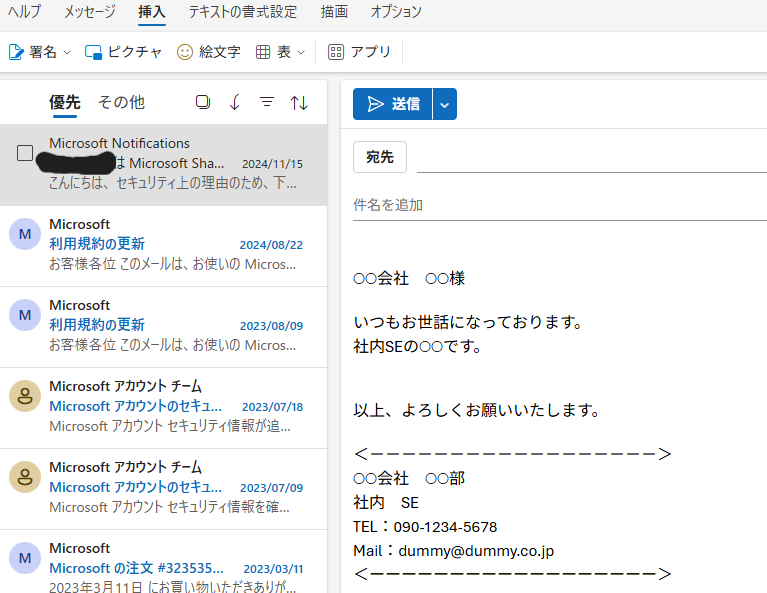
- 挿入タブ>署名を選択します。初期表示は先ほどの規定値が設定されます。
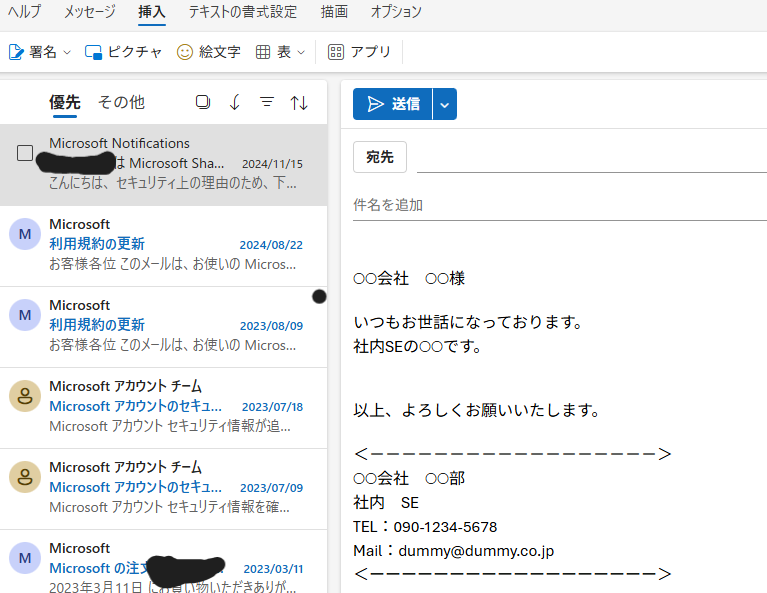
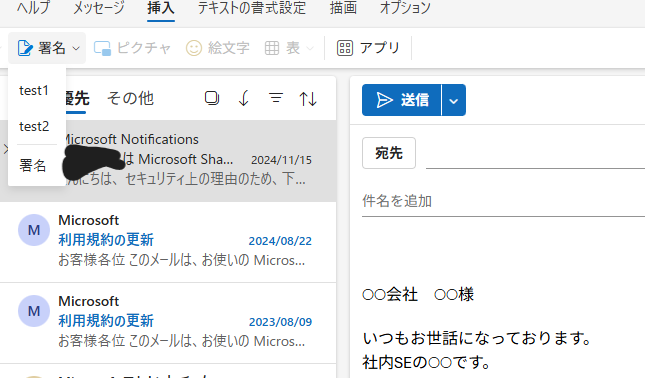
- 作成した署名候補が表示されますので、使いたい署名を選択します。
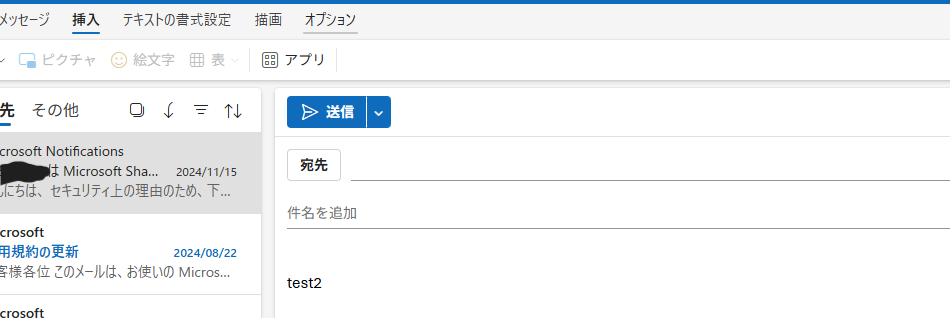
- 以下のとおり選んだ署名が表示されます。
まとめ
以上で、『【基本】新Outlookで署名をデフォルト設定。作成方法と利用手順』でした。
これで新Outlookでの署名設定は完璧です。署名を上手く活用して、効率的なメール業務を行ってください。
なお、さらにより特定の業務に特化させることができる「テンプレートメール」というものもあり、それは宛先、CC、添付まですべてテンプレート化できるのですが、それはまた別の機会(ビジネス用でないプライベートアカウントでは設定できないので、、、)に紹介できそうなら紹介でたらと思います。

コメント